

「パソコンがなくても作曲はできる?」「スマホで音楽を作ってみたい」——そう気になって調べている方に向けた記事です。
結論からお伝えすると、スマホやタブレットでもDTMは十分に始められます。無料の作曲アプリを使えば今日からでも作曲ができ、完成した曲をSNSや音楽配信サービスにアップすることも可能です。
ただし、スマホにはパソコンとは異なる特性と制限があります。この記事では、iPhone・Android・iPadで使えるおすすめの作曲アプリ、それぞれの使い方の流れ、スマホ作曲の限界とパソコン移行のタイミングを具体的に解説します。
- スマホ・タブレットでDTMができる理由と限界
- iPhoneとAndroidそれぞれのおすすめ作曲アプリ
- iPad×GarageBand iOSで始めるDTMの方法
- スマホ作曲からパソコンへの移行タイミング

移動中や旅行先でアイデアをかたちにするなら、スマホは最高のDTMツールです。思いついたらすぐ録音できる手軽さは、PCにはない強みです。
スポンサーリンク
パソコンなしでもDTMはできる——何ができて、何が難しいか
結論として、スマホ・タブレットでDTMは可能です。ただし、「何ができて、何が難しいか」を最初に理解しておくと、ツール選びの判断が変わります。
スマホ・タブレットでできること:
- ドラムビートや打ち込みの制作
- コード進行・メロディの入力
- ボーカル・生楽器の録音(外付けマイク接続も可)
- シンプルなミキシング・エフェクト処理
- MP3・WAV形式での楽曲エクスポートと配信
スマホ・タブレットが苦手なこと:
- 多数のトラックを同時再生する重い処理
- 細かいオートメーションの編集(画面の狭さが影響)
- 外部VSTプラグインの使用(iOSはAUv3対応のみ)
- 商業品質のマスタリング作業
趣味で楽しむ〜個人で完成品を配信する用途なら、スマホで問題なく対応できます。複雑なミックスや多数のプラグインを使った本格制作がしたくなってきたとき、パソコン移行を検討するのが自然な流れです。
スマホで作曲する方法——iPhoneとAndroidのアプリ比較
iPhoneとAndroidでは使えるアプリのラインナップが異なります。それぞれに向いた定番アプリを紹介します。
iPhoneで作曲するならGarageBandが最有力
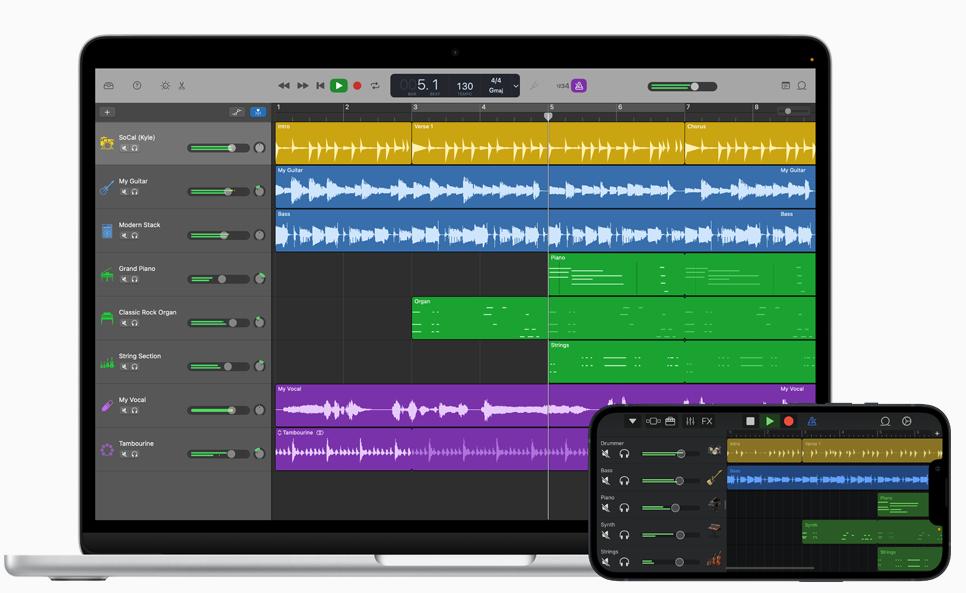
iPhoneユーザーにとって、最初に試すべきアプリはGarageBand for iOS(無料)です。Apple公式の作曲アプリで、完全無料にもかかわらずプロレベルの機能が揃っています。
 無料DAWおすすめ比較|GarageBandとWindows向け無料DAWの選び方
GarageBand for iOSの主な機能:
- ドラムマシン(Smart Drums)でビートを直感的に作成
- Smart Piano・Smart Guitarなどで演奏知識なしにコードを入力
- ソフトウェア音源(ピアノ・シンセ・ストリングスなど150種類以上)
- オーディオ録音(マイク接続でボーカル・楽器を収録)
- Live Loopsでループ音楽を制作
- 完成した曲をMacのLogic ProまたはGarageBand(デスクトップ)に引き継ぎ可能
iPhoneの内蔵マイクを使って鼻歌や生演奏を録音し、そのうえにドラムやシンセを重ねて1曲仕上げることが、スマホDTMの典型的な流れです。
GarageBandの弱点は画面の小ささです。ピアノロールでの細かい打ち込み作業はiPhoneの画面だと窮屈に感じます。iPadがあればこの問題はほぼ解消されます。
iPhoneで使えるその他のおすすめアプリ
- FL Studio Mobile(有料・買い切り): デスクトップ版FL Studioの操作感に近いモバイルDAW。ビートメイクや電子音楽制作に強い。購入後はiOS・Android・Windowsで使えます
- Cubasis 3(有料): Steinberg(Yamaha傘下)によるiPad/iPhone向けDAW。本格的なMIDI編集とオーディオ録音が可能で、プロ寄りの機能を求める方に向いています
- Soundtrap(月額制・無料プランあり): Spotifyが提供するクラウドDAW。ブラウザでも動くため機種を選ばず、友人とのオンライン共同制作に強みがあります
AndroidスマホのおすすめDTMアプリ
AndroidユーザーはGarageBandが使えないため、別のアプリを選ぶ必要があります。機種ごとの性能差があり、高スペック端末ほどDTMに有利です。
- FL Studio Mobile(有料・買い切り): Android対応の定番DTMアプリ。ステップシーケンサーとピアノロールでビート〜メロディを制作できます。買い切りで制限なく使えるため長期的なコスパが高いです
- Caustic 3(無料): ラック型シンセモジュールを組み合わせて作曲するユニークなアプリ。Android版はほぼ全機能が無料で使えます。EDM・テクノ・Lo-fi系の制作に向いています
- n-Track Studio(月額制・無料プランあり): マルチトラック録音に特化したDAW。iOS・Androidの両方に対応しており、生音の録音を多用する方に向いています
- Soundtrap(月額制・無料プランあり): Android・iPhone・PC問わず同じプロジェクトで作業できるクラウド型のため、デバイスをまたいだ制作が可能です
GarageBand iOS——iPadで本格DTMを始める方法
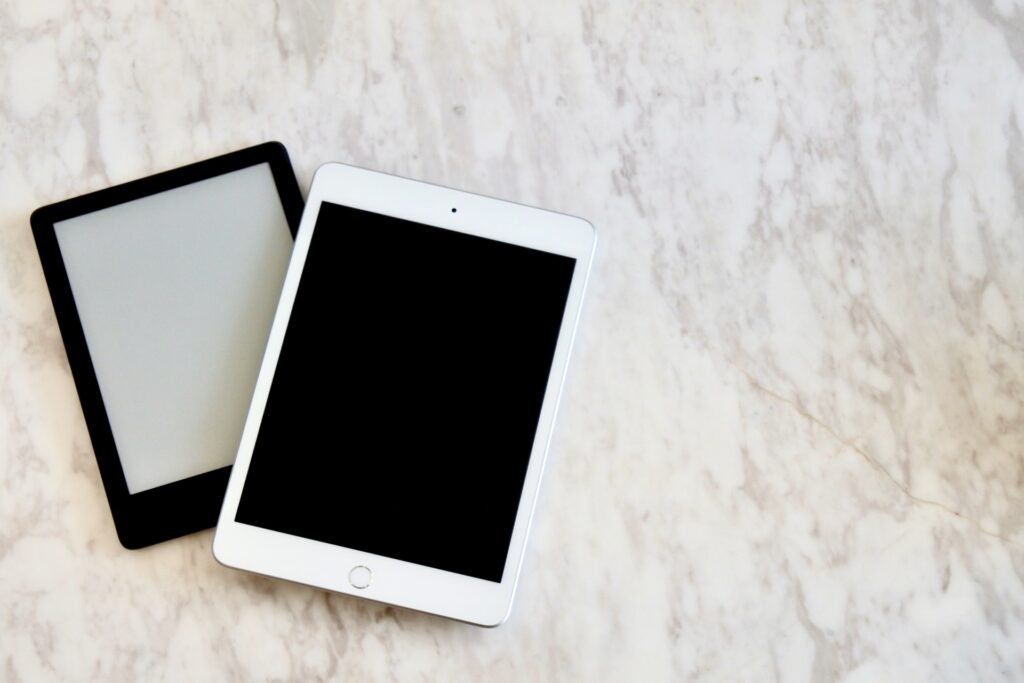
iPadはスマホ作曲の中で最もパソコンに近い体験ができます。画面が広いため、細かいMIDI打ち込みやミキシングの作業効率が大きく上がります。特にiPad Air以上のモデルは処理性能も高く、DTMの入門機として満足度の高い選択です。
 DTMミックスの手順とやり方|初心者がやりがちな失敗5選と解決策
iPadでGarageBandを使う基本の流れ
ステップ1: プロジェクトを作成する
GarageBandを起動し、「+」ボタンで新規プロジェクトを作成します。最初に使う音源(ドラム・キーボード・ギターなど)を選択してプロジェクトを始めます。
ステップ2: ビートを作る(Smart Drums)
Smart Drumsを選択すると、格子状のパッドにドラムパーツをドラッグ&ドロップするだけでリズムパターンが完成します。縦軸が音量(大きい/小さい)、横軸が規則性(規則的/ランダム)のマトリクス形式です。音楽理論を知らなくても、視覚的にビートが作れます。
 独学で音楽理論を学ぶ方法|DTMで作曲しながら身につけるコツ
ステップ3: コードを入力する(Smart Piano / Smart Guitar)
Smart PianoやSmart Guitarでは、コードの押さえ方を覚えていなくても、コード名のラベルをタップするだけでコードが鳴ります。作りたい曲のコード進行をタップ入力して録音します。
ステップ4: メロディを打ち込む(ピアノロール)
Tracksビューに切り替え、ソフトウェア音源トラックを追加します。鉛筆アイコンをタップするとピアノロール画面が開き、格子状の画面をタップしてノートを置いていきます。ノートの長さはドラッグで調整できます。
ステップ5: 録音する(マイク入力)
ボーカルや生楽器を録音するには、オーディオレコーダートラックを追加します。iPadの内蔵マイクでも録音できますが、品質を上げたい場合はLightning(またはUSB-C)接続のコンデンサーマイクを使います。
ステップ6: ミックスして書き出す
各トラックの音量・定位(パン)・エフェクトを調整します。仕上がったらトラックビューの「↑」ボタンから共有→「曲」でWAVやAIFF形式でエクスポートできます。
iPadにMIDIキーボードを繋いで使うと、PCでのDAW作業に近い体験になります。旅行先で作った曲をそのままSoundCloudにアップしたことがあります。手軽さと本格さのバランスがちょうどよいです。
iPad vs パソコン——正直な比較
| 比較項目 | iPad(GarageBand iOS) | PC(Logic Pro / Cubase等) |
|---|---|---|
| 価格(アプリ) | 無料 | 有料(数万円〜) |
| トラック数 | 最大32(機種・負荷による) | 実質無制限 |
| VSTプラグイン | 使用不可(AUv3は使用可) | 無制限 |
| MIDI編集の精度 | 基本的な打ち込みは可能 | オートメーション含む本格編集 |
| Macとの連携 | GarageBandプロジェクトを引き継げる | OS問わず幅広い連携 |
| 外出先での作業 | 得意 | 持ち運びに制約あり |
趣味でトラックを作る・曲のアイデアをスケッチする用途ならiPadで十分です。商業リリースや複雑なミックスを目標にする段階でPCへの移行が視野に入ります。
スマホ作曲の限界とパソコン移行のタイミング
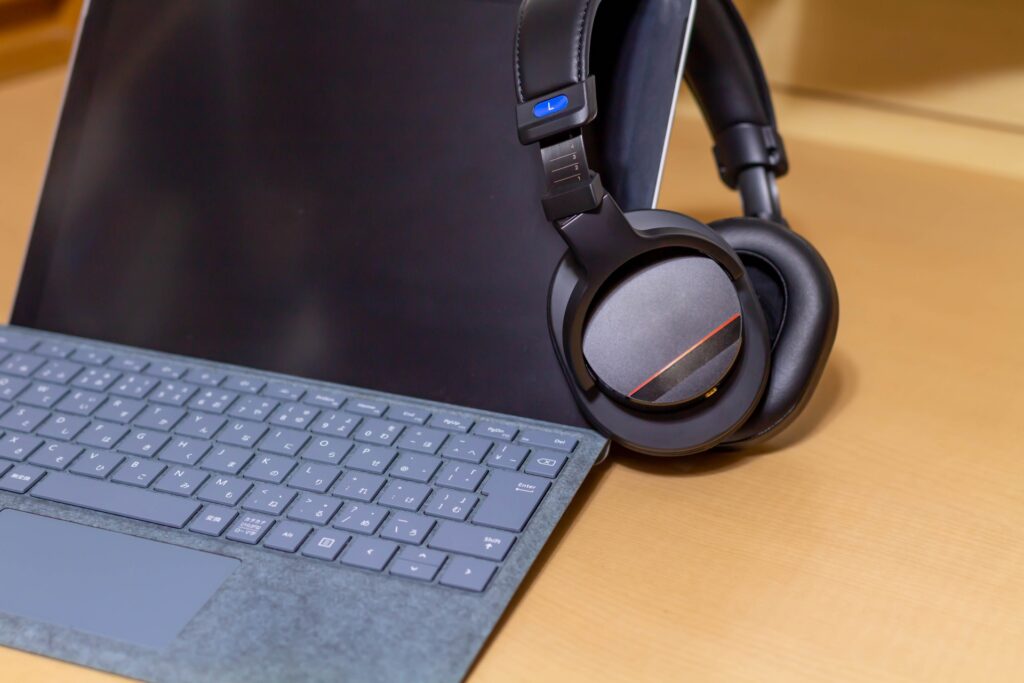
スマホ・タブレットでの作曲を続けると、いくつかの「もっとやりたい」が出てきます。以下の状況に当てはまってきたら、PCへの移行を検討するタイミングです。
パソコンへの移行を考えるタイミング:
- アプリが重くなってきた — トラックを増やすと再生が途切れたり、レイテンシーが気になり始めた
- 使いたいVSTプラグインが出てきた — VitalやSerumなど人気シンセはデスクトップ版のみ対応
- オートメーションを細かく書きたい — 音量や音の変化を時間軸で細かく制御したい
- ミックス・マスタリングを本格的にやりたい — EQやコンプレッサーを複数重ねて音を整えたい
- 録音トラックや音源ライブラリを増やしたい — 市販の音源ライブラリ(数GBのデータ)を導入したい
GarageBand iOSで制作したプロジェクトは、MacのLogic ProまたはデスクトップGarageBandにそのまま引き継げます。WindowsユーザーはMIDIデータをエクスポートして別のDAWで開けます。スマホで積んだ制作経験はそのままPCでの制作に活きます。
スマホで「曲を最後まで仕上げる体験」を繰り返してからPCに移行すると、DAWの基礎概念(トラック・ミキサー・エフェクト)がすでに体に馴染んでいるため、習熟がスムーズです。最初から無理にPCを用意しなくても、スマホから始めてパソコンに移行する流れは十分に合理的な選択です。
よくある質問
スマホで作った曲は音楽配信サービスに出せますか?
可能です。GarageBand iOSで作成した楽曲はWAVやAIFF形式でエクスポートでき、TuneCore・DistroKidなどの音楽配信サービスを通じてSpotify・Apple Musicなどに配信できます。スマホだけで完結した楽曲を配信しているアーティストも実際にいます。
MIDIキーボードはスマホやiPadに繋げますか?
繋げます。iPhoneやiPadはApple「Lightning – USB 3カメラアダプタ」を使うとUSB-MIDIキーボードを接続できます。USB-C搭載のiPad ProやiPad Air(第4世代以降)は変換なしで直接接続可能です。Androidはメーカー・機種によって異なりますが、OTGアダプタ(USB-A→USB-C変換)で接続できる場合が多いです。
 MIDIキーボードの鍵盤数の選び方|25鍵と49鍵どっちがいい?
iPhoneとAndroid、DTMに向いているのはどちらですか?
総合的にはiOSデバイス(iPhone・iPad)のほうがDTMに向いています。GarageBandが無料で使え、iPhone→MacのLogic Proというスムーズな移行ルートがあること、AUv3に対応した高品質なサードパーティアプリが充実していることが理由です。Androidはハイエンド端末であればDTMに十分対応できますが、アプリのラインナップや安定性でiOSに一歩譲ります。
内蔵マイクでボーカル録音はできますか?
録音は可能ですが、音質は限定的です。静かな室内でデモ録音する用途なら内蔵マイクで問題ありません。仕上がり品質を求めるなら、スマホ対応のコンデンサーマイク(例: Rode iXY、Shure MV88)の使用をおすすめします。
まとめ——今日からスマホでDTMを始めよう
「まずは試してみる」が大事です。GarageBandは無料で、今すぐダウンロードできます。難しく考えずに1曲作ってみてください。
この記事のポイントを整理します。
- パソコンなしでもDTMは始められる——スマホ・タブレットで録音・打ち込み・ミックスまで対応可能
- iPhoneユーザーはGarageBand for iOS(無料)が最有力
- AndroidユーザーはFL Studio Mobile(有料・買い切り)またはCaustic 3(無料)
- iPadはスマホ作曲の最上位——画面の広さと処理性能でパソコンに近い環境が作れる
- VSTプラグインや複雑なミックスがしたくなったらPCへ移行を検討する
まずはGarageBandを無料でダウンロードして、1曲作ることから始めてみてください。「もっとやりたい」と感じたら、その段階でPCやより高機能なアプリへのステップアップを考えればよいです。
スポンサーリンク