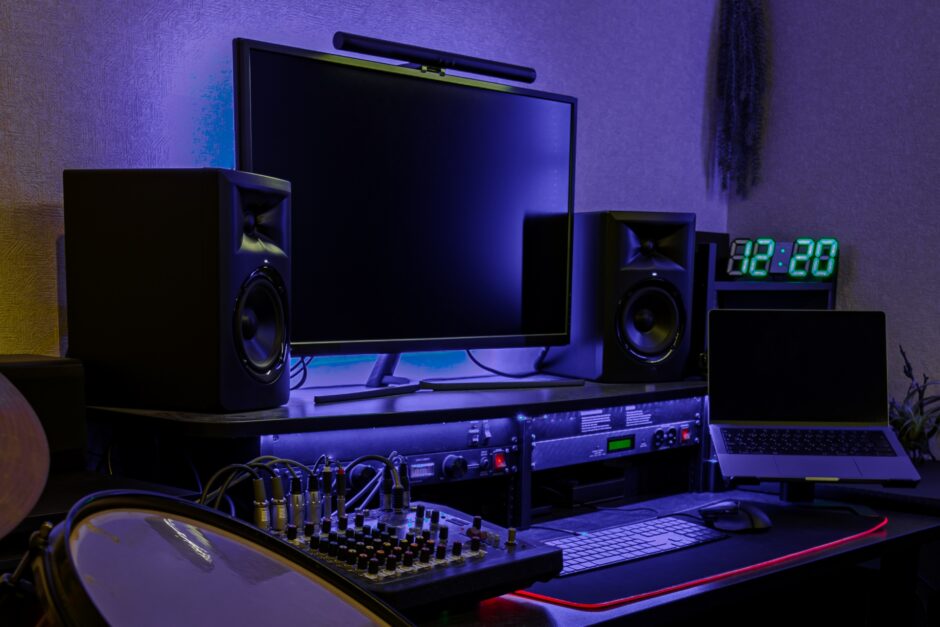

「DTMを始めたいけれど、何から揃えればいいのか分からない」——最初の壁は、たいていここです。結論からお伝えすると、最初に必要なものはパソコン・DAW(音楽制作ソフト)・モニターヘッドホンの3つだけです。オーディオインターフェースやMIDIキーボードは、目的がはっきりしてから追加すれば遅くありません。
この記事では、DTMの基本と必要な機材・ソフトの全体像を整理したうえで、出費と失敗を最小限に抑える「揃える順番」を解説します。読み終えるころには、自分が今日なにを用意すればよいかが具体的に分かるはずです。
・DTMに必要な機材・ソフトの全体像
・最小限の出費で始めるための「揃える順番」
・予算別のそろえ方モデルケースと、最初の1曲を完成させるまでの手順

機材を全部そろえてから始めよう、と考えるといつまでも始められません。まずは最小構成で1曲仕上げるのが上達の近道です。
スポンサーリンク
DTMとは?パソコン1台で完結する音楽制作
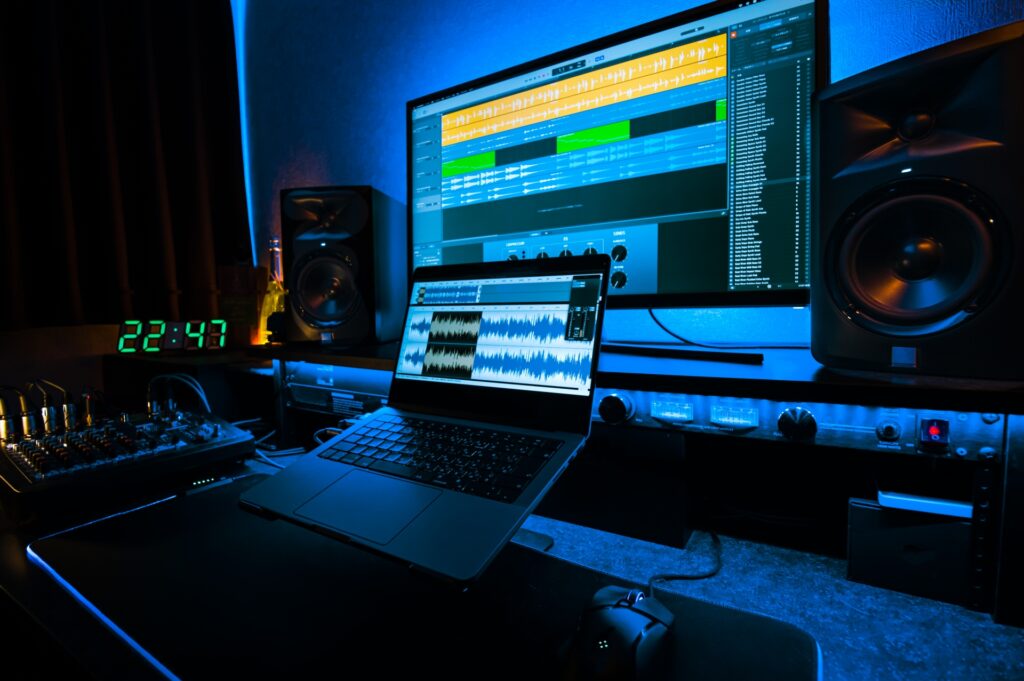
DTMは「デスクトップミュージック(Desktop Music)」の略で、パソコンを使って作曲・編曲・録音・ミックスまでを行う音楽制作のスタイルを指します。日本で生まれた呼び方で、海外では「ミュージックプロダクション」などと呼ばれることが一般的です。
かつてはレコーディングスタジオでしかできなかった作業が、現在はパソコン1台と制作ソフトがあれば自宅で完結します。ボカロ曲や歌ってみたの伴奏、ゲームBGM、ポップスの楽曲まで、いま耳にする音楽の多くがDTMで作られています。
制作の流れは、おおまかに次の5工程です。
- 曲のアイデアを出す(メロディ・コード進行・リズム)
- DAWに打ち込む・録音する
- 楽器パートを重ねて編曲(アレンジ)する
- 音量や音質のバランスを整える(ミックス)
- 曲全体の音圧・質感を仕上げる(マスタリング)
この5工程すべての作業台になるのが、このあと紹介するDAWというソフトです。逆に言えば、DAWさえ用意できれば、DTMはその日から始められます。
DTMを始めるのに必要なもの一覧【最初は3つで十分】
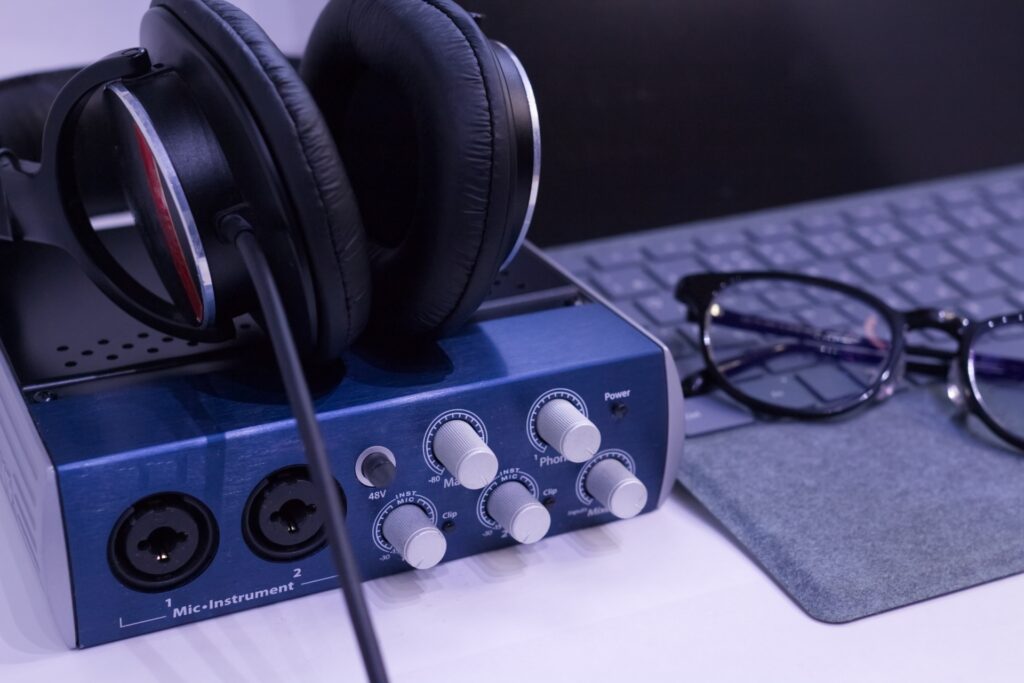
先に、DTMで使う機材・ソフトの全体像を整理します。
| 機材・ソフト | 役割 | 必要度 |
|---|---|---|
| パソコン | すべての作業の土台 | 必須 |
| DAW(音楽制作ソフト) | 打ち込み・録音・編曲・ミックスの作業台 | 必須 |
| モニターヘッドホン | 音のバランスを正確に確認する | 必須級 |
| オーディオインターフェース | マイク・楽器の録音、音質と遅延の改善 | 録音するなら必須 |
| MIDIキーボード | 鍵盤でメロディや和音を入力する | あると便利 |
| マイク | 歌・アコースティック楽器の録音 | 用途次第 |
| モニタースピーカー | スピーカーで音を確認する | 防音環境があれば |
表のとおり項目は多いのですが、打ち込み中心で始めるならパソコン・DAW・モニターヘッドホンの3点だけで最初の1曲は完成します。
オーディオインターフェース以降は「歌を録音したい」「鍵盤で弾いて入力したい」という目的ができてから追加すれば十分です。最初にすべてをそろえる必要はありません。次の章から、失敗しにくい順番で1つずつ解説します。
揃える順番①パソコン|まずは手持ちのPCで始める
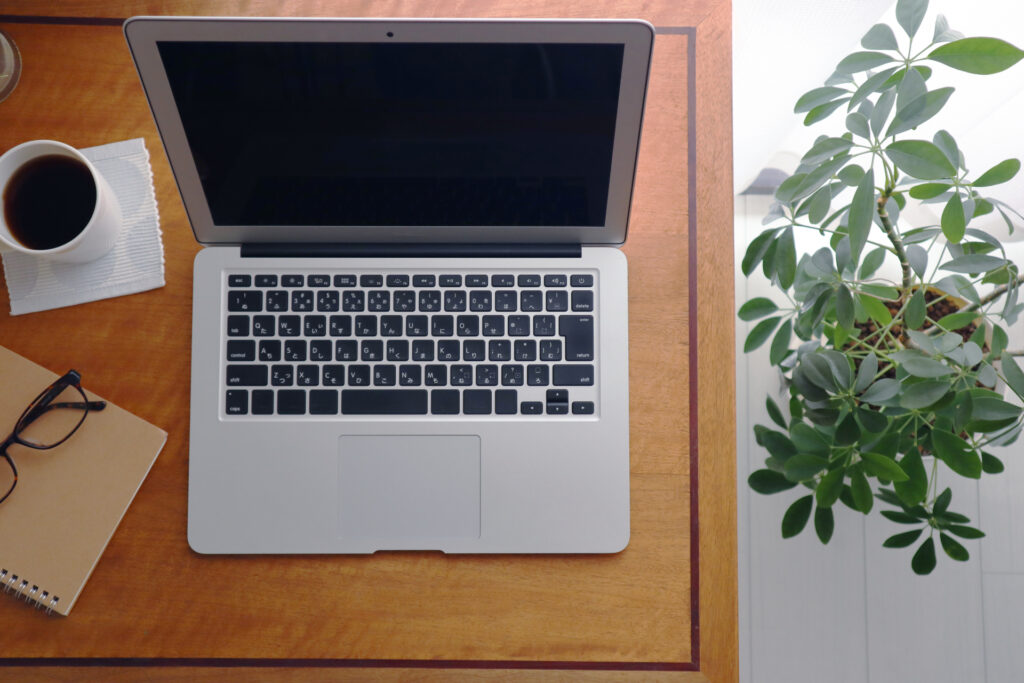
最初に確認するのはパソコンですが、多くの場合は買い替え不要です。まずは今使っているパソコンで試すことをおすすめします。
MacとWindowsはどちらでも問題ありません。Macには無料のGarageBandが最初から入っているため、始めるまでの手間が少ない利点があります。Windowsはパソコン本体とDAWの選択肢が広く、同じ価格帯なら性能を確保しやすい傾向があります。
動作の目安となるスペックは次のとおりです。
・メモリ: 8GB以上(余裕を持たせるなら16GB)
・ストレージ: SSDで空き50GB以上
・CPU: ここ数年以内の標準的なモデルであれば、まず動作します
音源やプラグインを増やすほど要求スペックは上がりますが、それは実際に「動作が重い」と感じてから考えれば十分です。最初から高性能なパソコンを用意する必要はありません。
これから新しく購入する場合のスペックの読み方・選び方は、別記事「DTM用パソコンの選び方」で詳しく解説しています。
 DTM用パソコンの選び方|スペックの目安とおすすめ構成
揃える順番②DAW|DTMの中心になる音楽制作ソフト
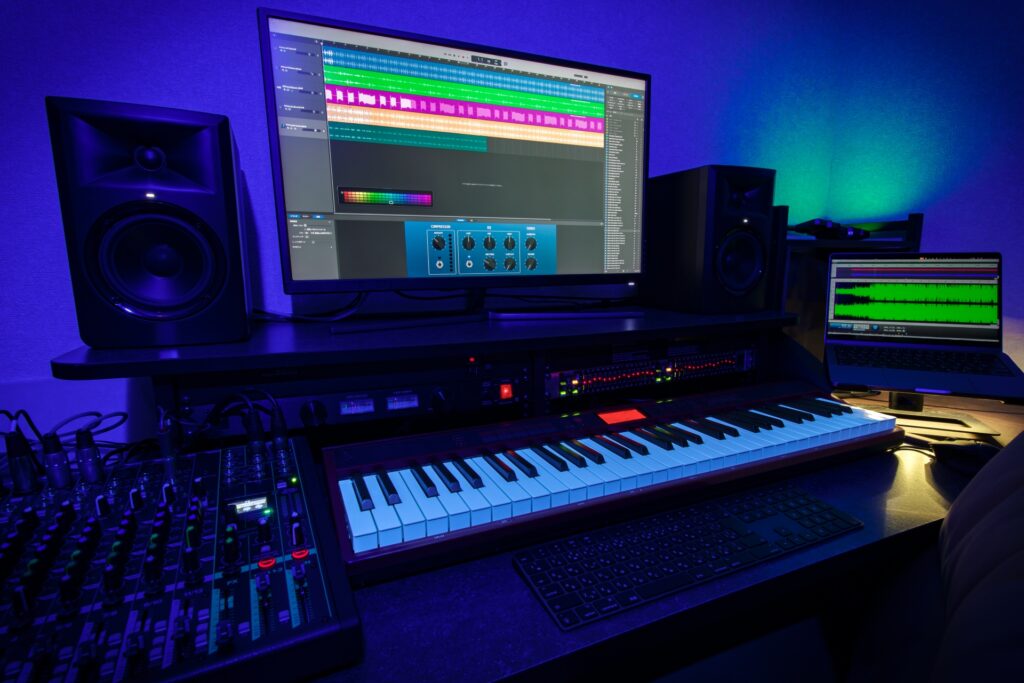
DAW(Digital Audio Workstation)は、打ち込み・録音・編曲・ミックスまでを一括で行う音楽制作ソフトで、DTMの中心です。どのDAWを選ぶかで操作画面も付属音源も変わるため、周辺機材よりも先にDAWを決めるのがおすすめです。
初心者が候補にしやすい主要DAWは次のとおりです。
| DAW | 特徴 |
|---|---|
| GarageBand | Macに無料付属。直感的な操作で最初の一歩に最適 |
| Cubase | 国内ユーザーが多く、日本語の解説情報が豊富 |
| Fender Studio Pro(旧Studio One) | 画面が見やすく、操作がシンプルと評判 |
| FL Studio | ビートメイクに強く、購入後のアップデートが無料 |
| Ableton Live | ループ主体の制作やライブパフォーマンスに強い |
| Logic Pro | Mac専用。価格に対して機能が充実 |
迷ったときは、無料で試せるものから触るのが失敗しない方法です。Macの方はまずGarageBandを開いてみる、Windowsの方はCubase・Fender Studio Pro(旧Studio One)・FL Studioなどが提供している無料体験版を試す、という順番で操作画面の相性を確かめてください。「この画面ならなんとなく分かりそう」と感じたものを選べば大きな失敗はありません。
各DAWの料金・機能のくわしい比較は、別記事「DAW比較2026年最新版|初心者向けおすすめ5選と選び方」で解説する予定です。
DAW選びで悩みすぎて始められないのが、いちばんもったいないパターンです。体験版を触って画面が好みだったものを選ぶ、で問題ありません。あとから乗り換える人も珍しくないです。
揃える順番③モニターヘッドホン|音を正確に確認するために
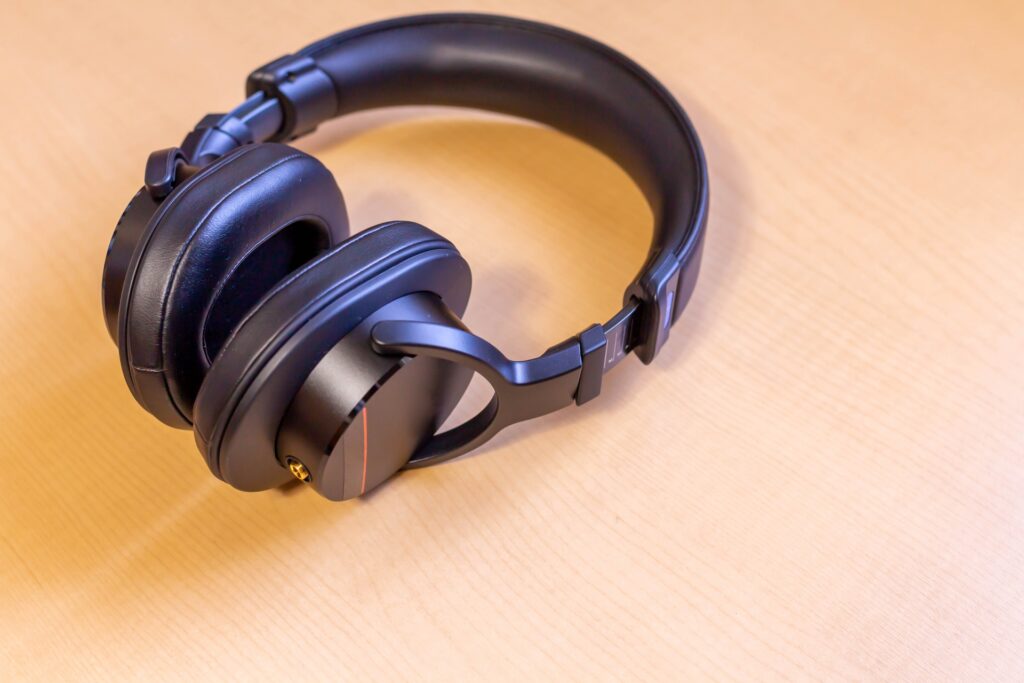
3つ目に用意したいのがモニターヘッドホンです。ポイントは、ふだん音楽鑑賞に使うリスニング用ではなく「モニター用」と書かれた製品を選ぶことです。
リスニング用ヘッドホンの多くは、低音を強調するなど「聴いていて心地よい」音作りがされています。制作でこれを使うと、実際より低音が出ているように聞こえてしまい、ミックスのバランス判断を誤りやすくなります。モニター用は味付けの少ないフラットな音で再生するため、各パートの音量バランスを正確に確認できます。
自宅での制作では、音漏れが少ない密閉型が定番です。モニタースピーカーは音が部屋の外に漏れるため、防音環境が整っていない段階では、まずヘッドホンから始めるのが現実的な選択です。
密閉型・開放型の違いや価格帯別のおすすめは、別記事「DTM用ヘッドホンの選び方」で紹介しています。
 モニターヘッドホンおすすめ比較|DTMの密閉型・開放型の選び方を解説
揃える順番④オーディオインターフェース|録音するなら必要
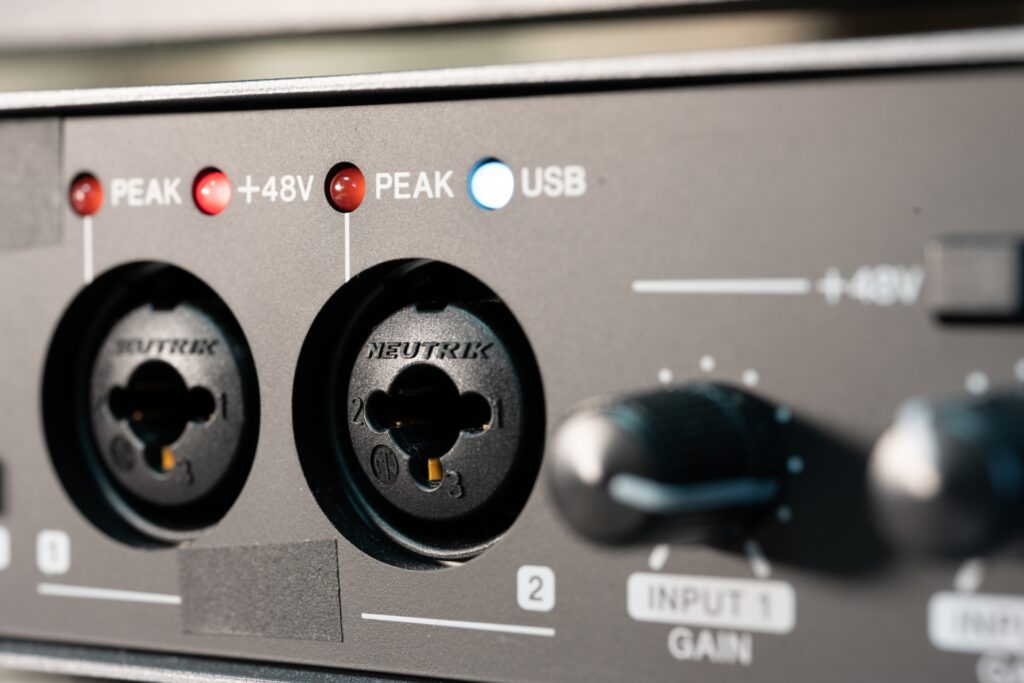
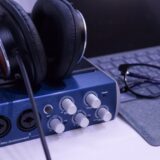
オーディオインターフェースは、マイクや楽器の音をパソコンに取り込み、パソコンからの音を高音質・低遅延で出力するための機器です。
「DTMの必須機材」として紹介されることも多いのですが、正確には用途によって優先度が変わります。
・打ち込みだけで完結する場合: 後回しでかまいません。パソコン直挿しのヘッドホンでも制作は始められます
・歌や楽器をマイクで録音したい場合: 最初から必要です。録音の音質と安定性が大きく変わります
入門帯ではFocusrite・ZOOM・Steinberg・Rolandといったメーカーの製品がよく選ばれており、1〜2万円台の価格帯が中心です(価格は変動するため、購入時に公式サイト・販売店で確認してください)。DAWの入門グレードが付属する製品も多いため、DAW選びと合わせて検討するのも賢い方法です。
そもそも自分に必要かどうかの判断は別記事「オーディオインターフェースは必要?」で、具体的な製品比較は「安いオーディオインターフェイスおすすめ比較」で詳しく紹介しています。
揃える順番⑤MIDIキーボード|必要と感じてからで十分
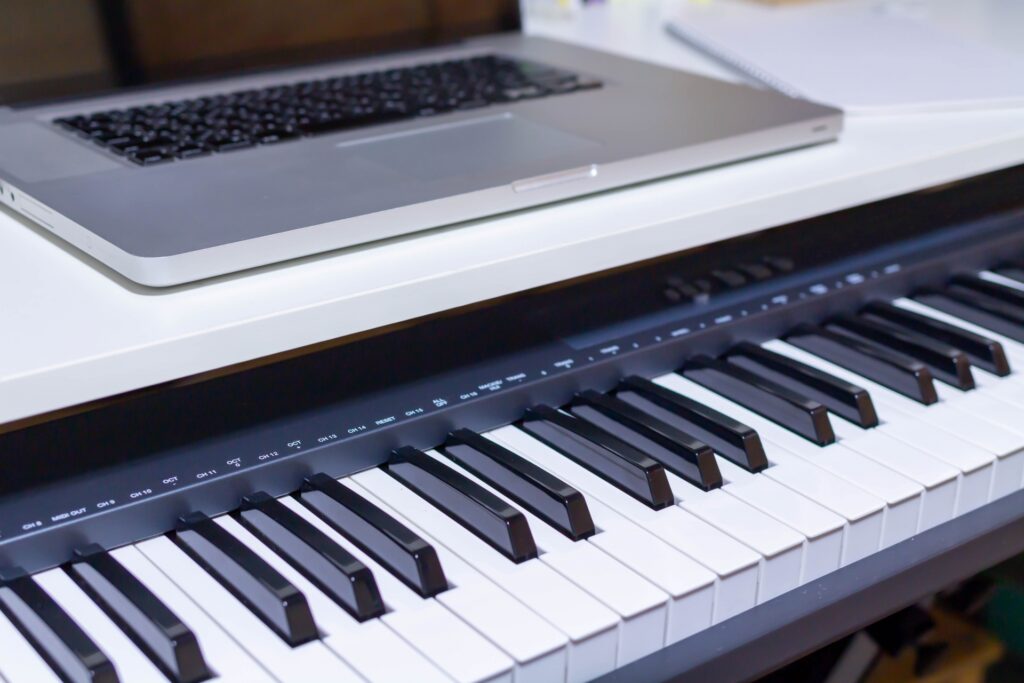
MIDIキーボードは、鍵盤を弾いてメロディ・和音をDAWに入力するための機器です。マウスでの打ち込みでも同じ入力はできるため、最初の必須機材ではありません。
買いどきの目安は「マウスでの入力がまどろっこしくなってきた」「コードを実際に押さえて、響きを試しながら作りたい」と感じたときです。この感覚が出てくる前に買っても、置き物になりやすい機材です。
サイズは25鍵から88鍵まで幅があります。省スペースで扱いやすいのは25〜49鍵で、デスクの空きスペースと相談して選ぶのがおすすめです。ピアノ経験があり両手で演奏しながら入力したい方は、61鍵以上が候補になります。
鍵盤数ごとの向き不向き・具体的なモデルは、別記事「MIDIキーボードの鍵盤数の選び方」で詳しく解説しています。
 MIDIキーボードの鍵盤数の選び方|25鍵と49鍵どっちがいい?
最初の1曲が完成するまでの5ステップ
機材がそろったら、実際に1曲仕上げるまでの流れを確認します。最初から完璧を目指さず、短くても「完成させる」ことを優先してください。完成の経験が、次の曲の質を上げてくれます。
ステップ1: DAWのテンプレートを開く
多くのDAWには、ドラムやシンセがあらかじめ設定されたテンプレートやデモ曲が用意されています。まずはこれを開き、音を鳴らしながら画面の見方と再生・停止などの基本操作に慣れます。
ステップ2: ドラムパターンを打ち込む
8小節のドラムループから始めます。キック・スネア・ハイハットの3つの音だけでも、曲の土台は十分に成立します。
ステップ3: コードとベースを重ねる
定番のコード進行を1つ選び、まずは白玉(小節の頭で伸ばすだけの音)で置いていきます。ベースはコードのルート音(いちばん低い音)をなぞるだけで形になります。
ステップ4: メロディをのせる
鼻歌で出てきたフレーズを打ち込みます。思いつかない場合は、コードの構成音を中心に音を並べるだけでもメロディらしくなります。打ち込んだ音はあとから何度でも直せるので、まず置いてみることが大切です。
ステップ5: 音量を整えて書き出す
各パートの音量バランスを整え、オーディオファイル(WAVやMP3)に書き出せば完成です。細かいミックスの技術は、曲数を重ねながら少しずつ覚えていけば問題ありません。
コード進行の作り方やミックスの基本は、別記事「コード進行の作り方基本パターン」「ミックスの基本手順」で詳しく扱う予定です。
予算別・機材のそろえ方モデルケース
自分の予算感に合わせた始め方の目安をまとめます(価格は執筆時点の一般的な相場観です。変動するため購入時にご確認ください)。
| 予算感 | そろえるもの | できること |
|---|---|---|
| ほぼ0円 | 手持ちパソコン+無料DAW・体験版 | 打ち込みでの作曲を体験できる |
| 〜3万円前後 | +モニターヘッドホン+有料DAWの入門グレード | 打ち込み中心の制作環境が一通り整う |
| 〜5万円以上 | +オーディオインターフェース+マイクやMIDIキーボード | 歌・楽器の録音まで対応できる |
大切なのは、最初に上位機材をそろえるより、作りながら必要を感じたものを買い足していくことです。目的が具体的になってから買うほうが機材選びの精度が上がり、結果的に無駄な出費も減ります。
DTMの始め方に関するよくある質問
Q. 楽器経験や音楽理論の知識がなくても始められますか?
A. 始められます。DAWの打ち込みは音をあとから何度でも修正できるため、演奏技術は必須ではありません。音楽理論も、コード進行の定番パターンなど、必要になった部分から少しずつ覚えていけば十分です。
Q. スマホやタブレットだけでもDTMはできますか?
A. スマホ・タブレット用の制作アプリでも作曲は体験できます。ただし、本格的な編曲やミックスまで進めたい場合は、使えるプラグインの範囲や画面の広さの面でパソコンのほうが有利です。モバイルでの始め方は別記事で解説する予定です。
Q. 最初から有料DAWを買うべきですか?
A. 急ぐ必要はありません。無料版・体験版で操作感を確かめてからでも遅くないです。有料DAWの多くは機能別のグレードに分かれているため、入門グレードから始めて、物足りなくなったらアップグレードする方法が安心です。
Q. 毎月お金はかかりますか?
A. 基本的には、最初にソフトと機材をそろえれば毎月の固定費は必須ではありません。サブスク型の音源・プラグインサービスもありますが、最初は買い切り・無料のものだけで十分に制作できます。
まとめ|まずはDAWを触ることから始めよう
DTMの始め方のポイントを整理します。
・最初に必要なのはパソコン・DAW・モニターヘッドホンの3つ
・パソコンは手持ちのもので十分。DAWは無料版・体験版を触ってから決める
・オーディオインターフェースは録音したくなったら、MIDIキーボードは打ち込みが面倒になったら追加する
・機材をそろえ切ることより、短くても1曲完成させることが上達への近道
今日できる最初の一歩は「DAWの無料版を1つ入れて、音を鳴らしてみる」ことです。そこまで進めば、あなたのDTMはもう始まっています。
次のステップとして、DAW選びを深掘りしたい方は「DAW比較2026年最新版」、予算から機材をそろえたい方は「DTM初心者が最初に揃えるべき機材リスト」もあわせて参考にしてください。
スポンサーリンク