
無料で使えるウェーブテーブルシンセサイザー「Vital」。「Serumに匹敵する」「フリーシンセの頂点」と各所で絶賛されていますが、実際の使い心地や評判が気になる方も多いでしょう。
この記事では、Vitalのダウンロード方法から基本操作・各機能の使い方、SerumやHelmとの比較まで詳しく解説します。結論からお伝えすると、Vitalは無料シンセのなかで現時点でもっともコストパフォーマンスが高いソフトシンセのひとつです。機能面でも音質面でも有料シンセに引けを取らず、初心者から上級者まで幅広いDTMerに活用できます。

Vitalはウェーブテーブルシンセの入門として最高の選択肢のひとつです。無料でここまでできるのかと、最初に使ったときに驚いた方が多いのも納得です。
- Vitalとはどんなシンセか・何が優れているか
- 無料でダウンロード・インストールする方法
- 基本的な使い方(オシレーター・エンベロープ・LFO)
- SerumやHelmとの違い・比較
- 無料版と有料版(Plus/Pro)の差
スポンサーリンク
Vitalとは?無料で使えるウェーブテーブルシンセサイザーの実力
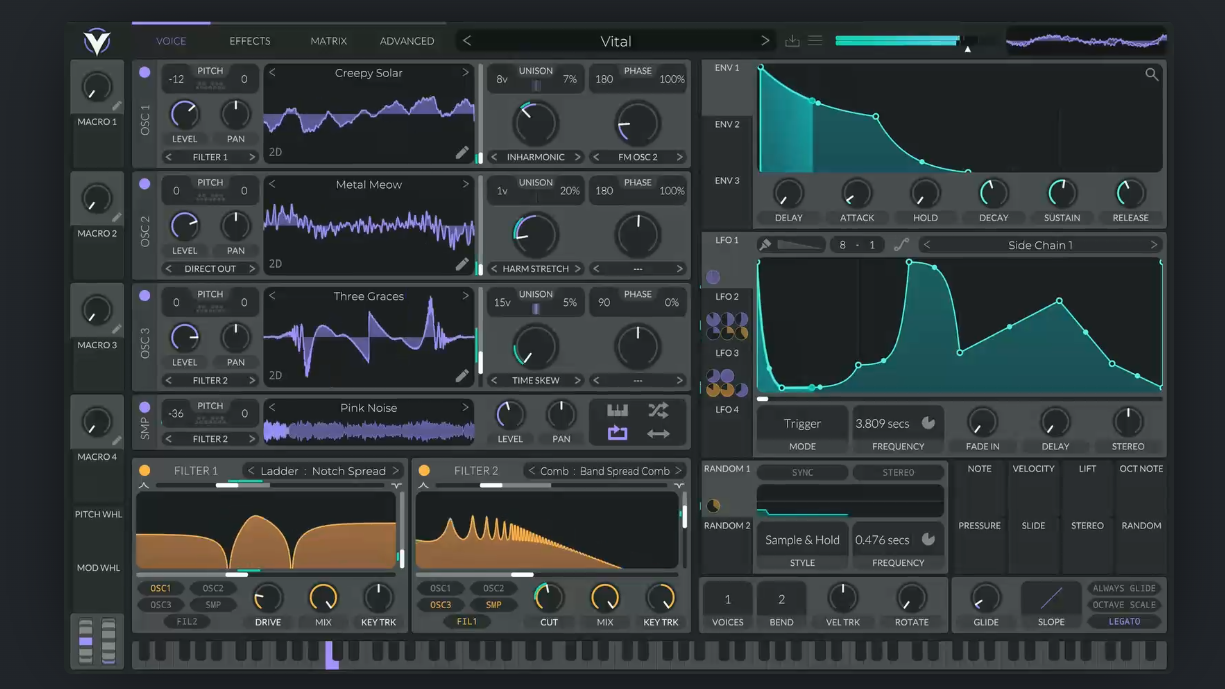
Vitalは、人気フリーシンセ「Helm」の開発者として知られるMatt Tytelが2020年にリリースしたウェーブテーブル方式のソフトシンセサイザーです。Windows・Mac・Linux(VST3/AU/スタンドアローン)に対応しており、無料の「Basic」プランから利用を始めることができます。
 Logic Proは買い切りで安い?Mac民におすすめのDAWを比較
ウェーブテーブルシンセとは、あらかじめ設計・録音された波形(ウェーブテーブル)をオシレーターが読み込み、その波形を変化させながら音を作るタイプのシンセサイザーです。Xfer RecordsのSerumが同方式のソフトシンセとして長年トップシェアを誇っていますが、Vitalはその機能と音質に肉薄しながら無料で使える点で高く評価されています。
Vitalの主な特徴は次のとおりです。
- ウェーブテーブルオシレーター × 3基(サンプル読み込みにも対応)
- 4基のLFO(波形・テンポシンク設定が可能)
- 複数のエンベロープ(ADSR制御)
- コーラス・ディレイ・リバーブ・ディストーション・EQなど多彩な内蔵エフェクト
- 直感的なドラッグ&ドロップによるモジュレーション接続
- DAWプラグインとしてもスタンドアローンでも動作
これだけの機能が無料で使えることが、Vitalが世界中のDTMerから支持される最大の理由です。
Vitalのダウンロード・インストール方法
Vitalは公式サイト(vital.audio)から無料でダウンロードできます。ダウンロードとインストールの手順は以下のとおりです。
- 公式サイトにアクセスし、「Get Vital」ボタンをクリックする
- 「Basic(Free)」プランを選択する
- メールアドレスとパスワードを入力してアカウントを作成する
- 登録メールアドレスに届く確認メールのリンクをクリックする
- ダウンロードページからOS(Windows・Mac・Linux)に対応したインストーラーをダウンロードする
- インストーラーを起動し、画面の指示に従ってインストールを完了させる
- DAWを再起動し、プラグインとしてVitalを読み込む
インストール後、Vitalを初回起動するとアカウントのログインを求められます。登録したメールアドレスとパスワードを入力してログインすると、プリセットやウェーブテーブルが使用可能な状態になります。
インストール後にDAWがVitalを認識しない場合は、DAWのVSTプラグインスキャンを手動で実行してください。スキャンパスにVitalのインストール先フォルダが含まれているかも確認してみてください。
Windowsの場合、VSTプラグインのデフォルトインストール先は通常 C:\Program Files\VSTPlugins または C:\Program Files\Common Files\VST3 です。DAW側のスキャン設定でこのパスが含まれていない場合は追加する必要があります。
Vitalの画面構成と各部の役割
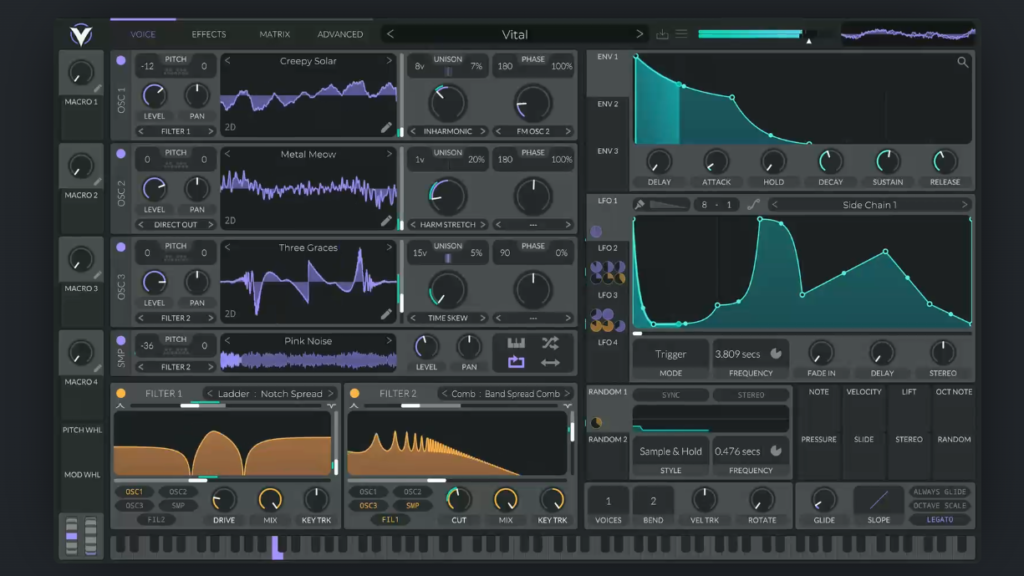
Vitalのインターフェースは一画面にすべての機能が集約されており、左から右にシグナルフロー(音の流れ)が把握できるよう設計されています。主要なセクションは以下のとおりです。
OSC(オシレーター)セクション
左上に3つのウェーブテーブルオシレーター(OSC1〜OSC3)が並んでいます。各オシレーターで波形・音量・ピッチを独立して設定でき、3つを組み合わせることで複雑な音色を作れます。中央の波形ディスプレイには、現在選択しているウェーブテーブルの波形がリアルタイムに表示されます。
フィルターセクション
オシレーターから出力された音に対してローパス・ハイパス・バンドパスなどのフィルタリングができます。カットオフ(フィルターがかかる周波数)とレゾナンス(カットオフ付近の強調)が主要パラメーターです。エンベロープやLFOでカットオフを動かすことで、シンセサウンドらしい「変化する音」を作れます。
LFO・エンベロープセクション
LFO(低周波発振器)が4基、エンベロープが複数搭載されています。これらをパラメーターに接続することで音量・ピッチ・フィルターなどを時間的に変化させることができます。
エフェクトセクション
右側にコンプレッサー・コーラス・ディレイ・リバーブ・ディストーション・EQなどのエフェクトが並んでいます。各エフェクトはオン/オフを切り替えられるほか、パラメーターにもモジュレーションを接続できます。
モジュレーションマトリクス
画面下部でモジュレーションの割り当て(どのLFO/エンベロープをどのパラメーターに接続するか)を管理します。視覚的な線で接続状態が確認でき、接続の強さ(Depth)も一覧で調整できます。
オシレーター・エンベロープの基本操作
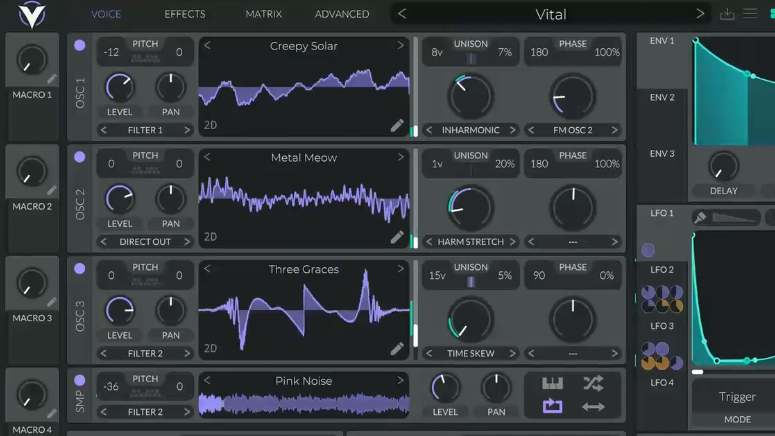
Vitalを使いこなすうえで、まずオシレーターとエンベロープの基本操作を押さえましょう。
オシレーターの主要パラメーター
ウェーブテーブルの選択: オシレーター上部のボタンをクリックするとウェーブテーブルの一覧が表示されます。サイン波・ノコギリ波・矩形波などの基本波形から、倍音構造が複雑なウェーブテーブルまで多数用意されています。サードパーティのウェーブテーブルを読み込んで使用することも可能です。
Wavetable Position(波形の位置): ウェーブテーブル内の波形を時間軸方向に動かすパラメーターです。エンベロープやLFOで動かすと、音の変化がいっそうダイナミックになります。
Warp(ワープ): 波形を変形させる機能です。選択したウェーブテーブルの形をリアルタイムに変形でき、音色のバリエーションを広げられます。
Unison(ユニゾン): 同じオシレーターを複数重ねて音を厚くする機能です。Unison数を増やし、Detune(デチューン)でわずかにピッチをずらすと、厚みのある音になります。ただしUnison数が多いほどCPU負荷が上がるため、バランスをとることが重要です。
 DTM用パソコンの選び方|スペックの目安とおすすめ構成
Transpose / Tune: ピッチを半音単位(Transpose)またはセント単位(Tune)で調整します。OSC2をOSC1に対してわずかにデチューンすると、アナログシンセのような揺らぎが生まれます。
エンベロープの使い方(ADSR)
エンベロープは「音がどのように立ち上がり・変化し・消えていくか」を制御するパラメーターです。ADSRの4つで構成されています。
- Attack(アタック): 音が出始めてから最大音量に達するまでの時間。0に設定するとほぼ瞬時に立ち上がります。パッドサウンドでは長めに設定すると滑らかに音が出始めます。
- Decay(ディケイ): 最大音量からサステインレベルまで落ちる時間。ピアノやプラックサウンドではDecayを短めにします。
- Sustain(サステイン): 鍵盤を押し続けている間の音量レベル。0にするとDecay後に音が消えます。
- Release(リリース): 鍵盤を離してから音が完全に消えるまでの時間。ピアノ風のサウンドでは短め、パッドやストリングスでは長めに設定します。
Vitalのエンベロープはグラフィカルなカーブ編集に対応しており、各フェーズのカーブ形状(直線・S字・対数)をドラッグで変更できます。これにより、より細かいニュアンスの音作りが可能です。
LFOとモジュレーションマトリクスの使い方
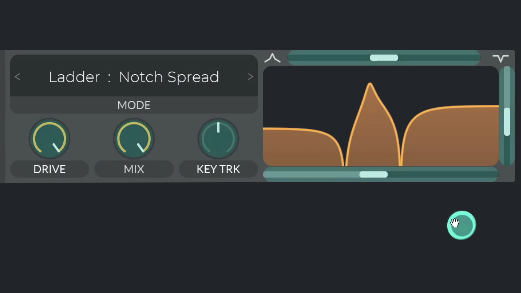
Vitalの強みのひとつが、直感的かつ強力なモジュレーションシステムです。LFO(低周波発振器)を使うと、音量・ピッチ・フィルターのカットオフなどを時間的に動かして、生き生きとした動きのある音を作れます。
LFOの基本設定
LFOの波形はサイン波・矩形波・ノコギリ波・ランダム(S&H)など多数から選択でき、画面上で独自の波形を描くことも可能です。テンポシンク機能に対応しているため、DAWのBPMに合わせた周期でLFOを動かすことができます。リズミカルなシンセリードやフィルターの開閉をビートに合わせたい場合に便利です。
モジュレーションの接続方法
モジュレーションの接続はドラッグ&ドロップで完結します。
- 割り当てたいLFOまたはエンベロープのアイコンを探す
- モジュレーションしたいパラメーターのノブへドラッグする
- 接続が完了するとノブの周囲に色のついた環が表示される
モジュレーションマトリクス(画面下部)では、すべての接続の一覧を確認でき、各接続のDepth(深さ・変化の強さ)をスライダーで精密に調整できます。複雑なパッチでも、マトリクスを見ることでどのパラメーターが何に接続されているかが一目でわかる設計になっています。
活用例
- フィルターのカットオフにLFOを接続 → ウォブルベース・フィルタースイープサウンド
- ピッチにLFOを接続 → ビブラート効果
- 音量にエンベロープを接続 → 音の立ち上がり・消え方を細かく制御
- Wavetable PositionにLFOを接続 → 音色が時間とともに変化するモーフィングサウンド
エフェクトセクションの活用法
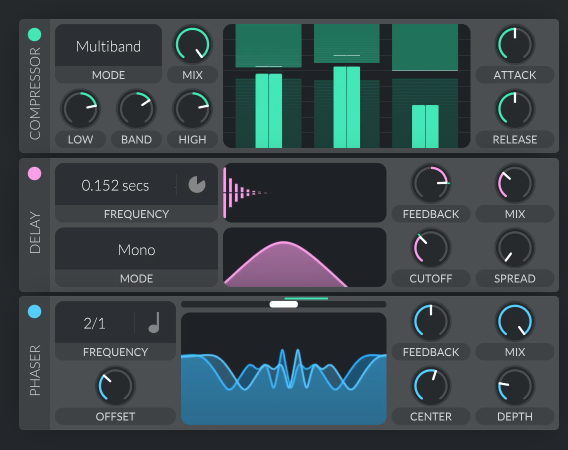
Vitalのエフェクトセクションには、外部プラグインを別途用意しなくても音作りが完結できる充実したラインナップが揃っています。
- コーラス: 音をわずかにピッチ変動させて複数重ねることで、広がりと揺らぎを出します。パッドやシンセリードに少量かけると、プロっぽい音質に近づきます。
- ディレイ: やまびこのような反響音を追加します。テンポシンクに設定するとDAWのリズムに合ったディレイが得られます。フィードバック量で残響の長さを調整します。
- リバーブ: 空間の残響を付加します。Roomサイズを上げすぎると音が埋もれるため、MixとDecayのバランスを意識して設定しましょう。
- ディストーション: 音を歪ませます。複数のアルゴリズムから歪みの種類を選べるため、ソフトなサチュレーションから激しいクリッピングまで幅広い音作りが可能です。アグレッシブなシンセベースやリードサウンドに活用できます。
- EQ: 高域・低域のカットや特定周波数の強調に使います。音色の最終的な微調整に役立ちます。
- フランジャー / フェイザー: 独特のうねりを加えるモジュレーション系エフェクトです。宇宙的・幻想的なサウンドを作る際に活用されます。
- コンプレッサー: 音量の大きなピークを抑え、全体のダイナミクスを整えます。
Vitalのエフェクトは単体の品質が高く、これだけで曲に載せられるレベルの音に仕上げられます。外部エフェクトプラグインを持っていない初心者の方にも安心です。
各エフェクトのパラメーターにも、LFOやエンベロープによるモジュレーションを接続できます。たとえばリバーブのMixをLFOで揺らすと、印象的なサウンドデザインが可能です。
Vitalの評判|SerumやHelmと比べてどうか
Vitalの評判は国内外を通じて非常に高く、「フリーシンセの頂点」「Serumと同等以上のクオリティ」といった評価が多く見られます。ここではSerumとHelmとの違いを整理します。
VitalとSerumの比較
| 比較項目 | Vital(Basicプラン) | Serum 2 |
|---|---|---|
| 価格 | 無料 | 249ドル(Serum 1の所有者は無料でアップグレード可能・最新価格は公式サイトで要確認) |
| オシレーター | ウェーブテーブル×3(サンプル読み込み対応) | ウェーブテーブル・マルチサンプル・グラニュラー・スペクトラルの4方式 |
| フィルター | 多彩なフィルタータイプ | 多彩なフィルタータイプ |
| 内蔵エフェクト | 充実(リバーブ・ディレイ・コーラスなど) | 充実 |
| UI設計 | モダン・ビジュアル重視 | 機能的・シンプル |
| CPU負荷 | やや重め(Unison数・複雑な波形使用時) | 中程度 |
| プリセット数(無料版) | 約75 | — |
| コミュニティ資産 | 急速に拡大中 | 膨大な実績あり |
Serumは業界標準として長年使われてきたシンセで、2025年3月には新しいオシレーター方式を加えた「Serum 2」が登場しました(Serum 1の所有者は無料でアップグレード可能)。商業音楽への採用実績・サードパーティのプリセット資産では依然として圧倒的な蓄積があります。一方Vitalは、無料でオシレーター数が多く、モジュレーションのビジュアル設計が優れているため、現在ではSerumの代替として十分なレベルと評価されています。価格を考慮すると、まずVitalを使い込んでから有料シンセの購入を検討するのが効率的です。
VitalとHelmの比較
Helmは同じMatt Tytelが開発した前身のシンセサイザーで、こちらも無料です。しかしHelmはVitalに比べてUIが古く、ウェーブテーブル機能も持っていません。モジュレーションシステムの柔軟性やエフェクトの品質もVitalに劣ります。現時点でHelmをあえて選ぶ理由はほとんどなく、VitalへのアップグレードはすべてのHelmユーザーに推奨できます。
無料版と有料版(Plus / Pro)の違い
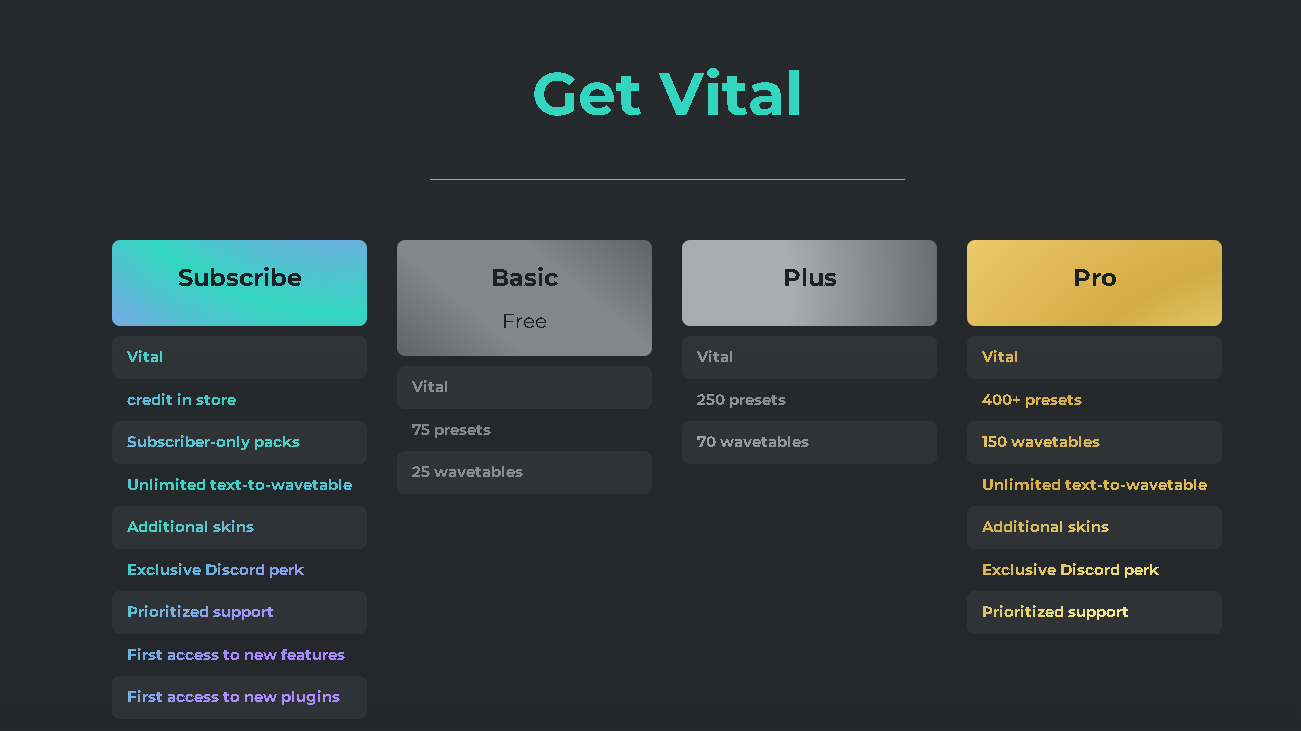
Vitalには3種類のプランがあります。
| プラン | 価格(目安) | プリセット数 | ウェーブテーブル数 |
|---|---|---|---|
| Basic(無料) | 無料 | 約75 | 約25 |
| Plus | 約25ドル/年(目安) | 約250 | 約60 |
| Pro | 約80ドル/年または買い切り(目安) | 約400以上 | 約150以上 |
プランの価格・内容・プリセット数は変更される可能性があります。最新情報は公式サイト(vital.audio)で必ずご確認ください。
無料のBasicプランでも、音作りの機能そのものは有料版とほぼ同等です。主な違いはプリセット数とウェーブテーブルの種類です。公式以外にもコミュニティで無料配布されているプリセット・ウェーブテーブルが多数存在するため、無料版でも実用上は十分なスタート地点になります。
音作りに慣れてきて、より多彩なプリセットや独自波形が欲しくなった段階でアップグレードを検討するのがおすすめです。
よくある質問
VitalはどのDAWで使えますか?
VSTおよびAUプラグインとして配布されているため、Cubase・Ableton Live・FL Studio・Logic Pro・Fender Studio Pro(旧Studio One)など主要なDAWで使用できます。スタンドアローン版も用意されているので、DAWなしで単体起動して動作確認することも可能です。
 Cubase vs Studio One 徹底比較|初心者はどっちを選ぶべき?
VitalはApple Silicon(M1/M2/M3)のMacに対応していますか?
Apple Siliconに対応したネイティブビルドが提供されており、Rosettaなしで動作します。バージョンによって対応状況が異なる場合があるため、公式サイトで最新バージョンのリリースノートを確認してください。
Vitalが重い・CPU使用率が高いときはどうすればよいですか?
CPU負荷はUnison(ユニゾン)の数・ウェーブテーブルの複雑さ・同時に使うVital数・エフェクトの組み合わせによって大きく変わります。主な対処方法は以下のとおりです。
- Unisonの数を減らす
- 複数のVitalトラックをオーディオにバウンスして再生負荷を下げる
- DAWのバッファサイズを大きくする(レイテンシーとのトレードオフあり)
日本語インターフェースはありますか?
現時点のVitalは英語のみのインターフェースです。ただし操作は直感的で、Attack・Decay・Sustainなどのシンセ基本用語はDTMの共通語なので、英語が苦手な方でも慣れれば問題なく使えます。
Vitalのウェーブテーブルは自分で作れますか?
Vitalには内蔵のウェーブテーブルエディターが搭載されており、既存の波形を編集したり独自の波形を設計したりすることができます。また、サンプルオーディオをウェーブテーブルとして読み込む機能も備えています。
まとめ
Vitalは「無料で使える最高クラスのウェーブテーブルシンセ」として、DTM初心者から上級者まで幅広くおすすめできるプラグインです。Serumの代替として十分な機能と音質を無料で得られるうえ、ビジュアルで直感的に操作できるため、ウェーブテーブルシンセを初めて使う方の入門用としても最適です。
まずは無料のBasicプランをダウンロードして試してみてください。コストゼロで音作りの可能性が大きく広がるはずです。
Vitalに慣れてくると、モジュレーションを組み合わせる音作りの面白さが体感できます。プリセットを触るだけでなく、ゼロから音を作ってみることをおすすめします。
スポンサーリンク