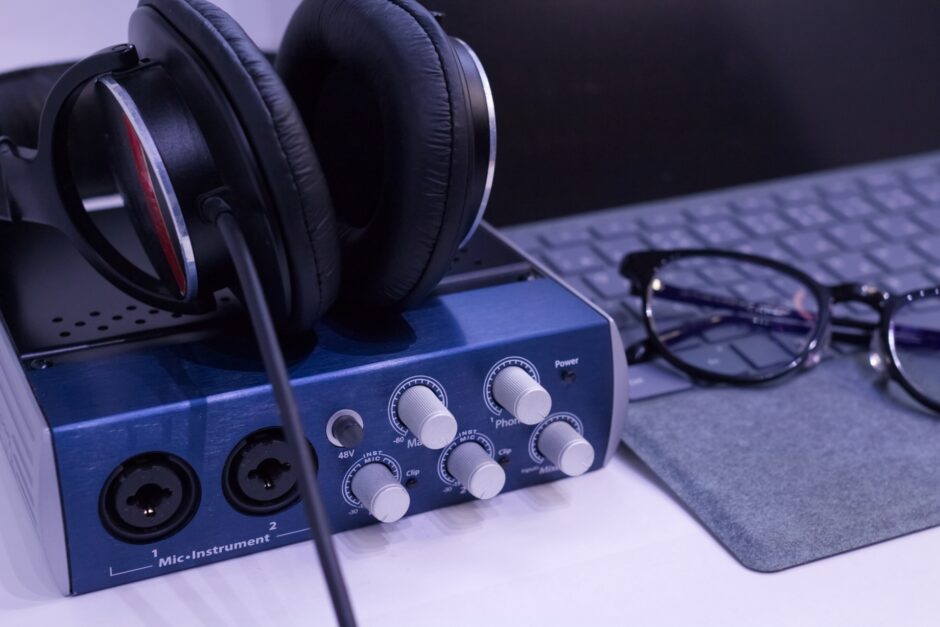

「DTMを始めたいけど、オーディオインターフェースって本当に必要なのかな?」と疑問に思っている方は多いです。パソコンにはもともとマイク端子がついているのに、わざわざ専用の機材を買う必要があるのか、疑問に感じるのは自然なことです。
この記事では、オーディオインターフェースが必要かどうかをケース別に解説し、なしで始めた場合に生じる問題点と、購入を検討するタイミングの目安をお伝えします。
・DTMにオーディオインターフェースが必要かどうかの判断基準
・パソコン直挿しで起こるレイテンシー問題の仕組み
・オーディオインターフェースを導入するメリット
・どのタイミングで買うべきかの目安

打ち込みだけのDTMなら最初はなくても大丈夫です。ただし録音を始めた瞬間に「早く買えばよかった」と感じる方がほとんどです。
スポンサーリンク
オーディオインターフェースとは何か
![マイクや楽器からの音声信号をUSB経由でパソコンに送るオーディオインターフェースの接続図]](https://dtm-labo.com/wp-content/uploads/2026/08/22255206_m-1024x683.jpg)
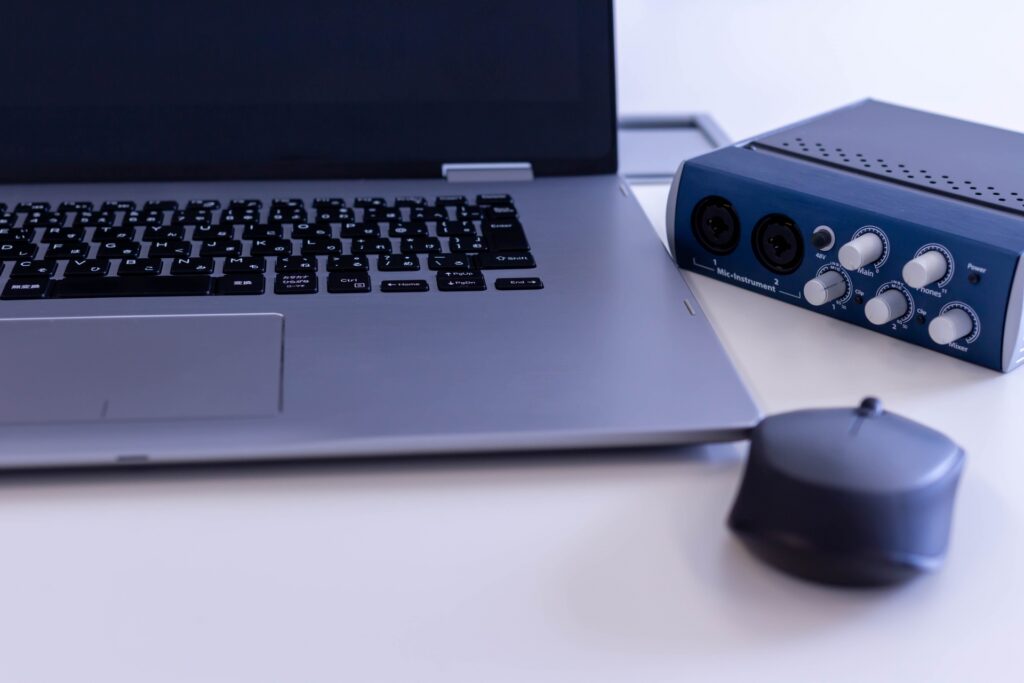
オーディオインターフェースとは、マイクや楽器などのアナログ音声信号をデジタル信号に変換してパソコンへ取り込むための機器です。逆に、パソコン内で作ったデジタルの音声データをスピーカーやヘッドホンに送る際のDA変換(デジタル→アナログ変換)も担います。
 【価格帯別】初心者向けオーディオインターフェースおすすめ比較|1万円台から選べる厳選モデル
パソコンにも内蔵のサウンドカードがあり、理論上はマイクや楽器を直接つなぐことができます。しかし、内蔵サウンドカードはビデオ会議や動画視聴などの用途向けに設計されており、音楽制作に必要な性能を持ち合わせていないことがほとんどです。
主な機能は以下のとおりです。
- AD/DA変換: アナログ信号をデジタルに、デジタルをアナログに変換する
- プリアンプ: マイクや楽器の微弱な信号を増幅する
- ファントム電源(+48V): コンデンサーマイクに電源を供給する
- 低レイテンシードライバ(ASIO等): 演奏と音声の遅延を最小化する
これらの機能が、音楽制作においてオーディオインターフェースが必要とされる理由に直結しています。
結論:DTMにオーディオインターフェースは必要か?
答えはDTMの目的によって異なります。
打ち込み(MIDIシーケンス)だけを行う場合は、なくても始められます。 ソフトウェアシンセサイザーやサンプラーを使って音楽を制作する場合、外部からの音声入力は不要です。DAW上でMIDIデータを打ち込み、ソフトウェア音源で再生するだけであれば、内蔵サウンドカードでも動作します。
一方、以下のような用途がある場合は、早い段階でオーディオインターフェースを揃えることをおすすめします。
- ボーカルやセリフをマイクで録音したい
- ギターやベースなどの楽器を録音したい
- モニタースピーカーを使って正確な音で作業したい
- 演奏しながらリアルタイムで音を確認したい
 DTM部屋の音響対策・モニタースピーカーの正しい設置方法
打ち込みオンリーなら今すぐ必須ではありません。ただし「演奏しながら音を聴く」「マイクで録音する」用途が1つでもあるなら、最初から用意しておく方が後悔しにくいです。
オーディオインターフェースなしで始めるケース
オーディオインターフェースなしでDTMを始めることが適しているケースを整理します。
完全打ち込み(ソフトウェア音源のみ)の場合
ドラム・ベース・メロディをすべてMIDIで打ち込み、ソフトウェア音源で鳴らすスタイルなら、外部からの音声入力は不要です。DAW付属の音源や無料のVSTプラグインを使えば、オーディオインターフェースなしでも十分な音楽制作ができます。
特にElectronic・Hip-Hop・EDMのように打ち込みが主体のジャンルを作りたい初心者にとっては、最初の数ヶ月はオーディオインターフェースなしでも問題なく進められることが多いです。
スマートフォンやタブレットで始める場合
iOSやAndroid向けのDAWアプリ(GarageBand等)を使って作曲する場合も、専用のオーディオインターフェースは必須ではありません。ただしモバイル環境での制作は、パソコンのDAWに移行する段階でオーディオインターフェースが必要になることがほとんどです。
 無料DAWおすすめ比較|GarageBandとWindows向け無料DAWの選び方
パソコン直挿しで録音できる?問題点を解説
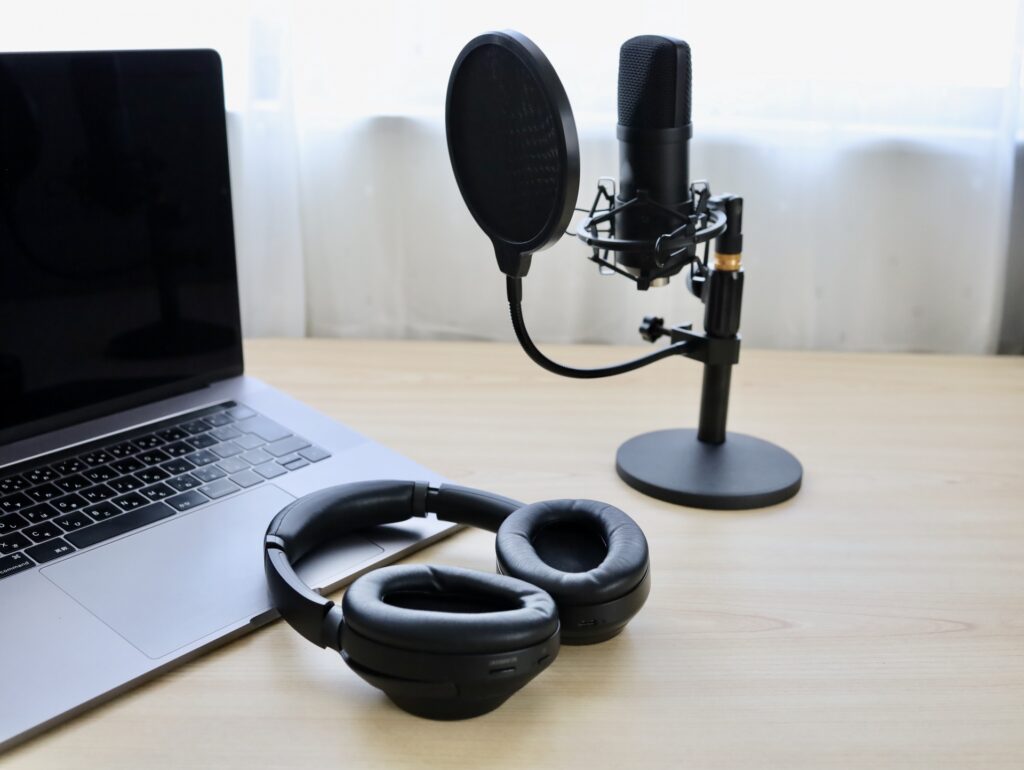
「マイクをパソコンのマイク端子に直接挿せばいいのでは?」と思う方もいます。理論上は可能ですが、以下の3つの問題が生じます。
レイテンシー(遅延)問題
最大の問題がレイテンシー(遅延)です。内蔵サウンドカードを使った場合、入力音声がDAWに届くまでに100ミリ秒以上の遅延が発生することがあります。
100ミリ秒は短く聞こえるかもしれませんが、音楽の演奏においては致命的な遅延です。マイクに向かって歌ったときに、ヘッドホンから聞こえる自分の声が0.1秒以上遅れて返ってくる状態では、演奏・歌唱の精度が大幅に下がります。
オーディオインターフェースは専用ドライバ(WindowsではASIO、MacではCore Audio)によってこの遅延を2〜10ミリ秒程度まで削減します。これが「低レイテンシー」と呼ばれる特性で、リアルタイム演奏を行う上で欠かせない機能です。
音質の問題
内蔵サウンドカードのAD/DA変換は、音楽制作用途としては品質が十分でない場合があります。ノイズが乗りやすく、高音域の解像度も低いため、録音後の編集・ミックスに支障をきたすことがあります。
特にコンデンサーマイクを使ったボーカル録音では、音質の差が顕著に現れます。オーディオインターフェースのプリアンプは、コンデンサーマイクの繊細な音をクリアに増幅するよう設計されています。
ファンタム電源の問題
コンデンサーマイク(宅録・DTMで広く使われるタイプ)を使うには、ファンタム電源(+48V)と呼ばれる電源供給が必要です。内蔵のマイク端子はこれに対応していないため、コンデンサーマイクをパソコン直挿しで使うことはできません。
コンデンサーマイクはファンタム電源がないと動作しません。「マイクを繋いでも音が出ない」という場合、ファントム電源の非対応が原因であることがよくあります。オーディオインターフェース購入時はファントム電源(+48V)に対応しているかを必ず確認してください。
オーディオインターフェースを使うメリット
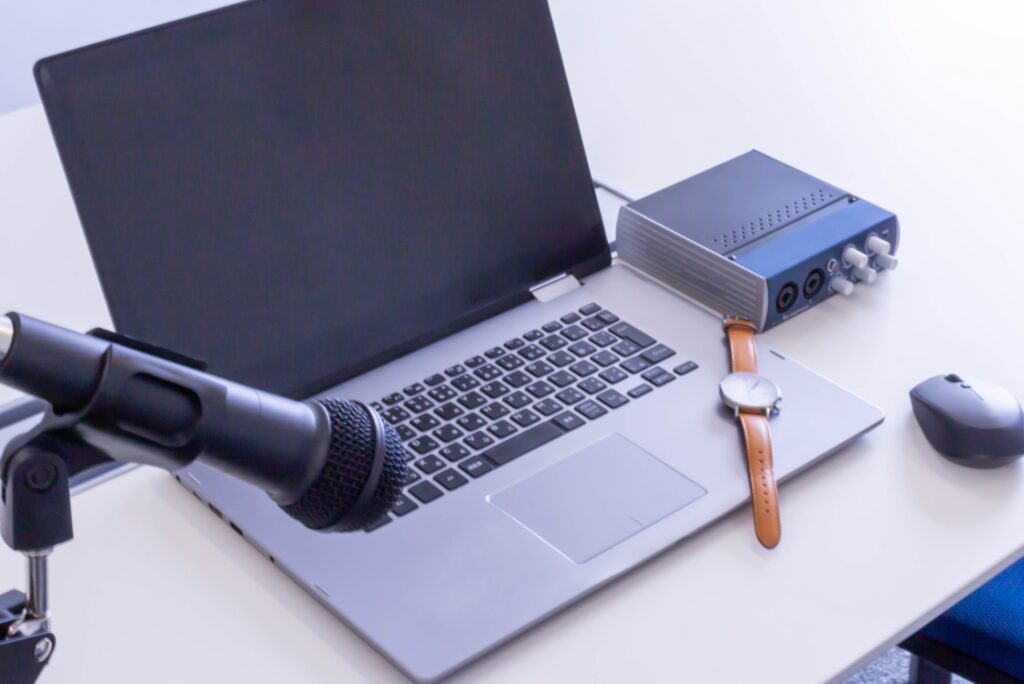
改めて、オーディオインターフェースを導入するメリットをまとめます。
低レイテンシーでリアルタイム演奏が快適になる
専用ドライバによって2〜10ミリ秒程度の低遅延が実現します。これにより、ギターを弾きながらDAW上のエフェクトを通した音をリアルタイムで確認したり、歌いながら自分の声をモニターしたりすることが快適にできます。
録音音質が大幅に向上する
高品質なAD変換回路を搭載しているため、クリアでノイズの少ない録音ができます。サンプリングレート96kHz・ビット深度24bitに対応した機種も多く、CDクオリティ(44.1kHz/16bit)を超えた高解像度での録音が可能です。
コンデンサーマイクを使えるようになる
ファントム電源(+48V)を搭載しているため、プロ仕様のコンデンサーマイクを使った高品質なボーカル録音ができます。ダイナミックマイクに比べて音の細部まで収音できるコンデンサーマイクは、宅録の音質を一段引き上げてくれます。
モニタースピーカーを正確に接続できる
オーディオインターフェースにはXLRやTRS端子が搭載されており、プロ用のモニタースピーカーを適切に接続できます。正確な音の再現性が得られるため、ミックスの精度が上がります。
最初は「マイクが使いたいから」という理由で購入する方が多いですが、レイテンシーの改善と音質向上の恩恵が思った以上に大きく、導入後は「もっと早く買えばよかった」という声をよく聞きます。
レイテンシー対策:ASIOドライバーの活用
Windowsユーザーへの補足として、レイテンシー対策に欠かせないASIOドライバーについて説明します。
ASIOはAudio Stream Input/Outputの略で、Steinberg(Cubaseの開発元)が開発した低レイテンシー音声処理のための規格です。Windowsの標準音声ドライバ(WDM)と異なり、OSの音声処理をバイパスして直接オーディオデバイスとやり取りするため、大幅な遅延削減が実現します。
 Cubase vs Studio One 徹底比較|初心者はどっちを選ぶべき?
ASIO4ALL(フリーウェア)による暫定対策
専用のオーディオインターフェースがない場合でも、「ASIO4ALL」という無料のASIOドライバを使うことで、内蔵サウンドカードの遅延をある程度改善できます。ただし、専用オーディオインターフェースの本物のASIOドライバには及ばず、完全な解決策にはなりません。
設定の流れ:
- ASIO4ALL公式サイトからインストーラーをダウンロードしてインストールする
- DAWのオーディオ設定でドライバーを「ASIO4ALL」に切り替える
- バッファサイズを256〜512サンプル程度に設定する(数値が小さいほど低遅延だが、PCへの負荷が上がる)
ASIO4ALLはあくまで一時的な対処法です。本格的な録音・演奏を行うなら、オーディオインターフェースへの投資が根本的な解決策になります。
どんな人がオーディオインターフェースを必要とするか
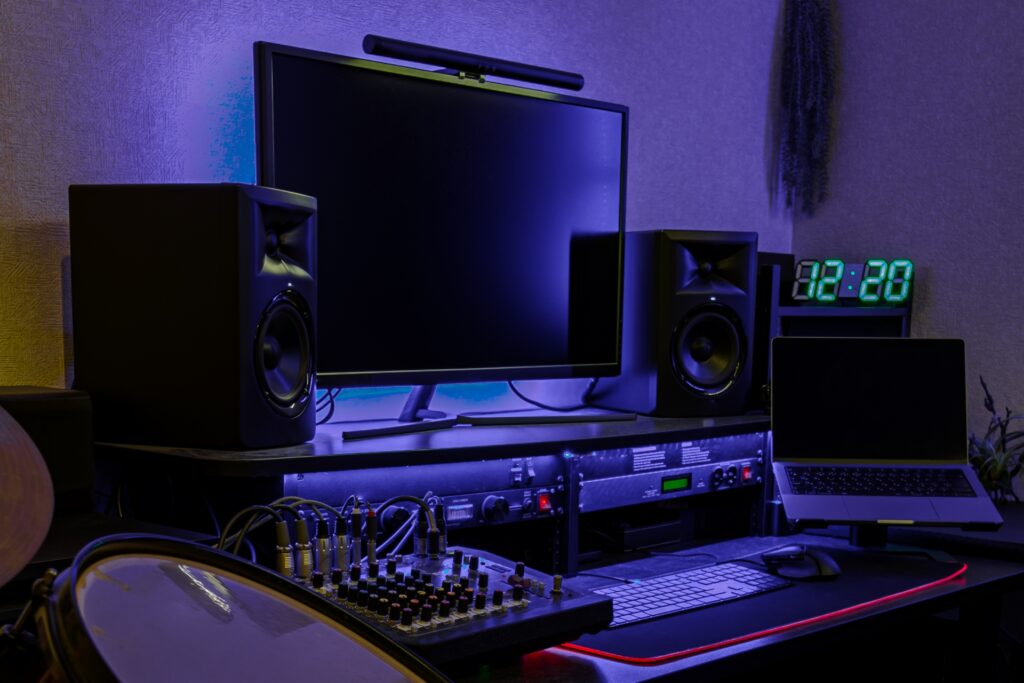
整理すると、以下に当てはまる場合はオーディオインターフェースを用意することをおすすめします。
| 用途 | 必要度 |
|---|---|
| 打ち込みのみ(MIDI・ソフト音源) | 不要でも始められる |
| ボーカルやセリフをマイクで録音 | 必須 |
| ギター・ベースなど楽器を録音 | 必須 |
| コンデンサーマイクを使いたい | 必須 |
| モニタースピーカーで作業したい | あると快適 |
| リアルタイム演奏の確認をしたい | あると快適 |
初心者でも「いずれマイクを使いたい」と思っているなら、最初からオーディオインターフェースを揃えておくことで、後から機材を買い替える手間とコストを節約できます。
初心者向けオーディオインターフェースの選び方
入力端子の数
一人で宅録するなら入力2ch(マイク1本+楽器1本) で十分です。バンドのレコーディングなど複数の音源を同時録音したい場合は、入力数の多いモデルが必要になります。初心者はまず2chモデルから始めるのがコスト面でも合理的です。
サンプリングレートとビット深度
DTMの一般的な用途では48kHz/24bitで十分です。96kHz/24bitに対応した機種も多くありますが、ファイルサイズが増えるためメリットよりデメリットが目立つことも。最初のうちは48kHzで問題ありません。
予算の目安
初心者向けエントリーモデルは1万円前後から購入できます。Focusrite Scarlett SoloやSSL 2などが、品質・価格バランスの良い定番モデルとして多くのDTMサイトで紹介されています。価格・仕様は変動するため、購入前に公式サイトや最新のレビューを確認することをおすすめします。
よくある質問
Q: USBマイクを使えばオーディオインターフェースは不要ですか?
USBマイクはオーディオインターフェースを内蔵したマイクのため、配信やポッドキャストであれば代替になります。ただし、楽器との同時録音ができず、低レイテンシーモニタリングに対応していない製品がほとんどです。将来的に楽器録音を考えているなら、最初から別体のオーディオインターフェースとマイクを揃えた方が拡張性があります。
Q: MacとWindowsで使い勝手に違いはありますか?
MacはCore Audioという標準ドライバが優秀で、対応しているオーディオインターフェースであれば追加ドライバなしで低レイテンシーを実現できます。Windowsは専用のASIOドライバが必要なケースが多いため、購入前にWindows対応のASIOドライバが提供されているモデルを選ぶことが大切です。
Q: スマホのイヤホンジャックにマイクを挿して録音するのはどうですか?
スマホのイヤホンジャックのAD変換品質は録音用途として設計されていないため、音楽制作には向きません。スマホでのDTMには、iOSならLightning/USB-C接続タイプのモバイル用オーディオインターフェースを選ぶと音質が大幅に改善します。
「USBマイクで十分では?」という声もありますが、将来ギターや他の楽器も録音したくなったときに選択肢が広がるのはオーディオインターフェース+マイクの組み合わせです。最初から揃えておくと後悔が少ないです。
まとめ
- 打ち込み中心のDTMなら、オーディオインターフェースなしでも始められます。
- マイク・楽器の録音を考えているなら、最初から揃えておくことをおすすめします。
- 内蔵サウンドカードのままでは、レイテンシー問題・音質劣化・コンデンサーマイク非対応という3つの壁にぶつかります。
- ASIOドライバー(ASIO4ALL)で一時的な対処はできますが、根本解決にはなりません。
- 初心者向けエントリーモデルは1万円前後から揃えられます。まずは入力2chのモデルから検討してみてください。
スポンサーリンク