
Cubaseを購入しようとしたとき、「AI・LE・Elements・Artist・Pro の5種類、どれが自分に合っているのか分からない」と迷う方は多いです。グレードが多いからこそ、違いを正確に把握しないと「買い直し」が発生してしまいます。
この記事では、Cubaseの各グレードの機能の違いと価格帯を整理し、用途別に「どれを買うべきか」を分かりやすく解説します。結論から言えば、これから音楽制作を本格的に始めるなら Cubase Artist または Cubase Pro、まず試してみたいだけなら付属版(AI/LE)か Elements で十分です。
- Cubase の5グレード(LE / AI / Elements / Artist / Pro)の違い
- 各グレードの機能と向いているユーザー層
- 用途別のおすすめグレード
- 後からアップグレードする方法

CubaseはDAWの中でもグレード体系がやや複雑です。この記事を読んで選択肢を絞ってから購入することで、後悔を防ぎやすくなります。
スポンサーリンク
Cubaseのグレード体系を把握する
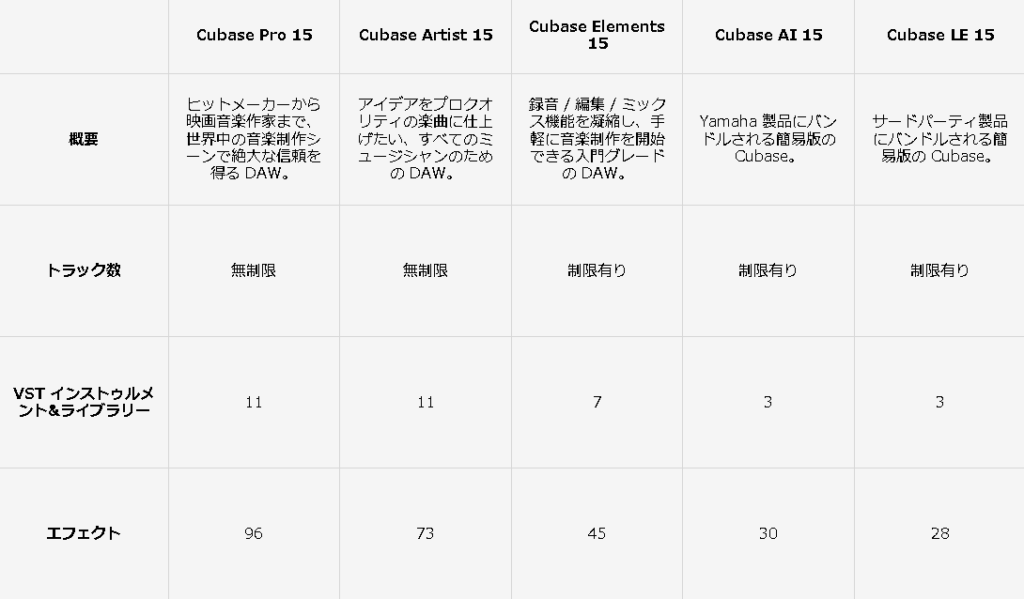
CubaseはドイツのSteinberg社(Yamaha傘下)が開発するDAW(デジタル・オーディオ・ワークステーション)です。現在展開されているグレードは以下の5種類です。
| グレード | 区分 | 入手方法 |
|---|---|---|
| Cubase LE | 無償付属 | 対応ハードウェア購入時に付属 |
| Cubase AI | 無償付属 | 対応ハードウェア購入時に付属 |
| Cubase Elements | 有償(エントリー) | 単体購入 |
| Cubase Artist | 有償(中級) | 単体購入 |
| Cubase Pro | 有償(最上位) | 単体購入 |
上に行くほど機能が制限され、下に行くほど全機能に近づきます。LE と AI は付属版のため、単体では購入できません。単体購入できる有償版は Elements・Artist・Pro の3種類です。
価格は公式サイトで定期的にセールが行われるため変動します。購入前は必ずSteinberg公式サイトで最新の価格を確認してください。
Cubase LE・AIとは(付属版の特徴)
Cubase LE と Cubase AI は、YamahaやSteinbergのオーディオインターフェイス・MIDIキーボードなどのハードウェアに付属する無償版です。単体での購入・入手はできません。
 MIDIキーボードの鍵盤数の選び方|25鍵と49鍵どっちがいい?
Cubase LE
LE(Limited Edition)はグレード中で最も機能が制限されたバージョンです。トラック数やVSTインストゥルメントの数に上限があり、一部の高度な編集機能は使えません。「とにかく録音してみたい」という最初の一歩を踏み出すには十分ですが、本格的な楽曲制作には力不足に感じる場面が出てきます。
Cubase AI
AI(Artificial Intelligence)はLEより少し機能が多い付属版です。トラック数・VSTインストゥルメント数がLEより多く、録音・編集の基本操作はひと通り体験できます。YamahaのMIDIキーボードやオーディオインターフェイスを購入すると付属するケースが多く、「まず試したい」というユーザー向けの入門グレードとして機能しています。
LE/AIに共通する注意点: スコアエディター・VariAudio(ピッチ補正)・コードパッドなど、Cubaseの代名詞となる機能の多くは使えません。本格的な制作環境を整えたい場合は、有償版へのアップグレードを前提に考えておくとよいでしょう。
 ピッチ補正プラグイン(オートチューン)の選び方と使い方
LE・AIの付属条件・機能制限は製品バージョンや付属機材によって異なる場合があります。詳細はSteinberg公式サイトまたは付属機材のページで確認してください。
Cubase Elements(エントリー有料版)の特徴
Cubase Elementsは、単体購入できる有償版の中でもっとも手ごろな価格帯のグレードです。LE・AIよりトラック数や機能が大幅に増え、本格的な音楽制作に向けた土台として使えます。
Elementsで使える主な機能:
- オーディオトラック・MIDIトラック(一定数まで)
- 付属のVSTインストゥルメントとエフェクター
- MixConsole(ミキシングコンソール)
- ループブラウザー
- 基本的なオーディオ編集
 DTMミックスの手順とやり方|初心者がやりがちな失敗5選と解決策
Elementsで使えない主な機能:
- VariAudio(ピッチ補正)
- コードパッド
- スコアエディター
- VCAフェーダー(Artist/Proのみ)
- 一部の高度なサラウンド機能(Proのみ)
向いているユーザー: 「まず有料版を試したい」「予算を抑えたい」「バンド録音やポッドキャストなど、シンプルな用途で使う」という方に向いています。一方、歌のピッチ修正(VariAudio)をよく使う方や、コード進行を視覚的に組んでいきたい方にはArtist以上を選んだほうが後悔しにくいです。
 コード進行の作り方基本パターン|初心者向け解説
Cubase Artist(中級者向け)の特徴
Cubase Artistは、有償版の中間グレードです。Elementsで使えなかった機能の多くが解放され、ほとんどのDTMユーザーが必要とする機能をカバーしています。
Artistで追加される主な機能:
- VariAudio(ノートとビブラートをピアノロール上で視覚的に補正できるピッチ編集機能)
- コードパッド(コードを直感的に配置・演奏できる機能。コード進行を探るのに便利)
- スコアエディター(MIDI情報を楽譜として表示・編集できる機能)
- サイドチェイン対応(キックに合わせてベースを自動でダッキングするなどの処理が可能)
- 最大64のMidi出力
Artistで使えない主な機能(Proのみ):
- スペクトルエディター(Spectral Layers連携)
- VSTエクスプレッションマップ(フル機能)
- フルサラウンドミックス
- ビデオエクスポート機能
- 一部の高度なMIDI編集機能
向いているユーザー: 歌もの・ポップス・J-POPなど、ピッチ補正が必要な制作をする方。コード進行を視覚的に組み立てたい方。Elementsでは「もの足りない」と感じた方が次のステップとして選ぶグレードです。
トラック数・VSTインストゥルメント数の上限が大幅に緩和されるため、楽曲の規模が大きくなっても安心して使い続けられます。
Cubase Pro(最上位版)の特徴
Cubase Proはグレードの頂点に位置し、Steinbergが提供する全機能を利用できます。プロのレコーディングエンジニア・作曲家・サウンドデザイナーが現場で使う水準の環境が整っています。
Proで使える(Artist以上で追加される)主な機能:
- スペクトルエディター(Spectral Layers連携): 音の周波数帯を視覚的に編集。不要なノイズを音の成分レベルで除去できます。
- VSTエクスプレッションマップ(フル機能): オーケストラ音源やサンプルライブラリの奏法(アーティキュレーション)を細かく制御できます。
- サラウンドミックス: 5.1chや7.1chなどのサラウンド制作環境に対応。映像・ゲーム音楽の制作にも向いています。
- ビデオトラック・ビデオエクスポート: 映像ファイルをプロジェクトに読み込み、映像に合わせた音楽を制作できます。
- 無制限のトラック数・VSTインストゥルメント数: 大規模なオーケストラ編成など、トラック数を気にせず制作できます。
Proを選ぶ場合、スペクトルエディターやサラウンド対応は「あったら使う」ではなく「それが目的で選ぶ」機能です。映像制作・ゲームサウンドデザインを本業とする方、またはピアノロールや打ち込みの精度を最大限に高めたい上級者が主なターゲットです。
向いているユーザー: 映像・ゲームサウンド制作者。プロのスタジオエンジニアやレコーディングエンジニア。Artist で「物足りなくなった」中〜上級者。Artistからのアップグレード費用で購入できる場合も多いので、長期的なコストパフォーマンスも検討に値します。
グレード別 機能比較表

各グレードの主な違いを表でまとめます。価格・機能の詳細は変動する可能性があるため、必ずSteinberg公式サイトで最新情報を確認してください。
| 機能 | LE | AI | Elements | Artist | Pro |
|---|---|---|---|---|---|
| 単体購入 | ✕ | ✕ | ○ | ○ | ○ |
| VariAudio(ピッチ補正) | ✕ | ✕ | ✕ | ○ | ○ |
| コードパッド | ✕ | ✕ | ✕ | ○ | ○ |
| スコアエディター | ✕ | ✕ | ✕ | ○ | ○ |
| スペクトルエディター | ✕ | ✕ | ✕ | ✕ | ○ |
| ビデオトラック | ✕ | ✕ | ✕ | ✕ | ○ |
| サラウンドミックス | ✕ | ✕ | ✕ | ✕ | ○ |
| 付属VSTインストゥルメント | 少 | 中 | 中 | 多 | 最多 |
| トラック数上限 | あり | あり | 緩和 | ほぼ無制限 | 無制限 |
※ 機能の有無は主要項目の概要です。バージョンによって変わる可能性があります。正確な仕様はSteinberg公式サイトを参照してください。
ElementsはコードパッドやVariAudioが使えません。歌ものや弾き語りを録音する場合は、ピッチ補正機能のあるArtist以上を選ぶことをおすすめします。
用途別おすすめグレード

ボーカル入りの楽曲を作りたい
おすすめ: Cubase Artist
ピッチ補正(VariAudio)が必要になります。Elementsでは使えないため、Artists以上を選んでください。歌ものを中心に制作するなら、コードパッドでコード進行を探る機能も便利です。
インストのビートやトラックメイクがしたい
おすすめ: Cubase Elements または Artist
ドラムパターン・シンセ・サンプラーを組み合わせたビート制作は、Elementsでも十分にできます。ただし将来的にボーカルや生楽器を取り入れたい場合はArtist以上が安心です。
バンドのレコーディングをしたい
おすすめ: Cubase Artist
マルチトラック録音・EQ・コンプレッサーによるミックス・最終的なエクスポートと、バンド録音の全工程をカバーできます。マイク本数が多くなる場合はトラック数の余裕があるArtistかProを選ぶと安心です。
映像・ゲームサウンドを作りたい
おすすめ: Cubase Pro
ビデオトラック・サラウンドミックス・スペクトルエディターが必要になるケースがあるため、Proが最も適しています。
とにかく費用を抑えてCubaseを試したい
おすすめ: 付属品のLE/AIを先に使う → 必要に応じてアップグレード
付属のLE・AIでCubaseの操作感を確認してから、有償版へのアップグレードを検討するのが最も損をしない方法です。
アップグレード(グレードアップ)は後からできる

Cubaseはグレードをあとからアップグレードできます。LE→Elements→Artist→Proの順で段階的に機能を拡張できるため、「まず低いグレードで始めて、必要になったらアップグレード」という選択肢が取れます。
アップグレードのポイント:
- アップグレード版はフルグレードより安く購入できます(価格は公式サイトで確認)。
- Steinbergのマイページ(MySteinberg)でシリアルナンバーを管理することで、アップグレード対象になります。
- 定期的にセール(最大50〜60%オフになることも)が行われるため、急ぎでなければセールを待つのも手です。
アップグレードは同一メジャーバージョン(例: Cubase 14→Cubase 14のより上位グレード)と、バージョンアップ(例: Cubase 13→14)で価格体系が異なります。購入前に公式サイトで自分の所有ライセンスに対するアップグレード価格を確認してください。
よくある質問
Q. CubaseのLE版とAI版、どちらのほうが機能が多いですか?
AIのほうが機能が多いです。LEよりトラック数・VSTインストゥルメント数の上限が高く、基本機能の制限が少なくなっています。ただし両者ともVariAudio・コードパッド・スコアエディターは使えません。
Q. Cubase Elementsだけで本格的な楽曲は作れますか?
インスト中心であれば十分に制作できます。ただしVariAudio(ピッチ補正)が使えないため、歌ものには力不足です。歌ものを作るなら最初からArtistを選んだほうが後悔しにくいです。
Q. CubaseとFender Studio Pro(旧Studio One)はどちらがいいですか?
Cubaseはレコーディング・編集の細かい制御に長けており、Fender Studio Pro(旧Studio One)は操作の直感性と一連のワークフローのスムーズさに強みがあります。どちらが優れているというより、用途と使い方の好みで選ぶのが正解です。両製品とも体験版があるため、まずは試してみることをおすすめします。
Q. CubaseはWindowsとMacどちらでも使えますか?
両方に対応しています。ただし、対応OSのバージョン(例: macOS Sequoiaが対象かどうか等)はバージョンによって異なるため、購入前に公式サイトのシステム要件ページを確認してください。
Q. 学生割引や教育機関向けのライセンスはありますか?
Steinbergは教育機関向けのライセンスプログラムを用意している場合があります。詳細はSteinberg公式サイトの教育機関ページをご確認ください。
私自身、最初はLE付属のインターフェイスを購入してCubaseに入門しました。LE段階で操作に慣れ、歌の録音をしたくなったタイミングでArtistにアップグレードした流れです。あとからアップグレードできる安心感は大きいです。
まとめ
Cubaseの5グレードの違いと、選び方のポイントをまとめます。
- LE・AI(付属版): 機材に付属する無償版。単体購入不可。Cubaseの操作感を試す入門として活用。
- Elements: 単体購入できる最安グレード。ビートメイク・インスト制作に向く。歌ものにはVariAudioがなく不向き。
- Artist: VariAudio・コードパッド・スコアエディターが使え、ほとんどの制作スタイルに対応できるバランス型。これからCubaseを本格的に始めるなら最初の候補。
- Pro: 全機能搭載。映像・ゲームサウンド・プロのスタジオ制作に向く最上位グレード。
迷っているなら Artist を選ぶのが最も後悔しにくい選択です。機能面での制約が少なく、将来的にProへアップグレードする道も残っています。また、アップグレードはいつでもできるため、まずLE/AIで試してから判断するのも賢い方法です。
最新の価格・機能・システム要件はSteinberg公式サイトで必ず確認してから購入してください。
スポンサーリンク