
DAW(Digital Audio Workstation)を初めて選ぼうとすると、「種類が多すぎて何を選べばいいか分からない」「どれが自分に合っているのか判断できない」と悩む方がほとんどです。
この記事では、2026年時点の初心者向けDAW比較として、人気の5製品を厳選しておすすめします。選び方のポイントから各製品の特徴・無料体験版の情報まで、この記事を読めば自分に合ったDAWを選ぶ判断ができます。
結論からお伝えすると、Windowsユーザーの初心者にはFender Studio Pro(旧Studio One)かCubase、MacユーザーにはLogic Proが特におすすめです。

DAWは一度使い始めると操作を覚え直すコストがかかるため、最初から自分に合ったものを選んでおくのが重要です。この比較記事を参考に、じっくり選んでみてください。
- DAWを選ぶときの3つのポイント
- 初心者向けDAWおすすめ5選の特徴と違い
- 用途・OS別のおすすめまとめ
- 無料体験版のある製品情報
スポンサーリンク
DAWとは?音楽制作に必要な基本ソフトを簡単に解説
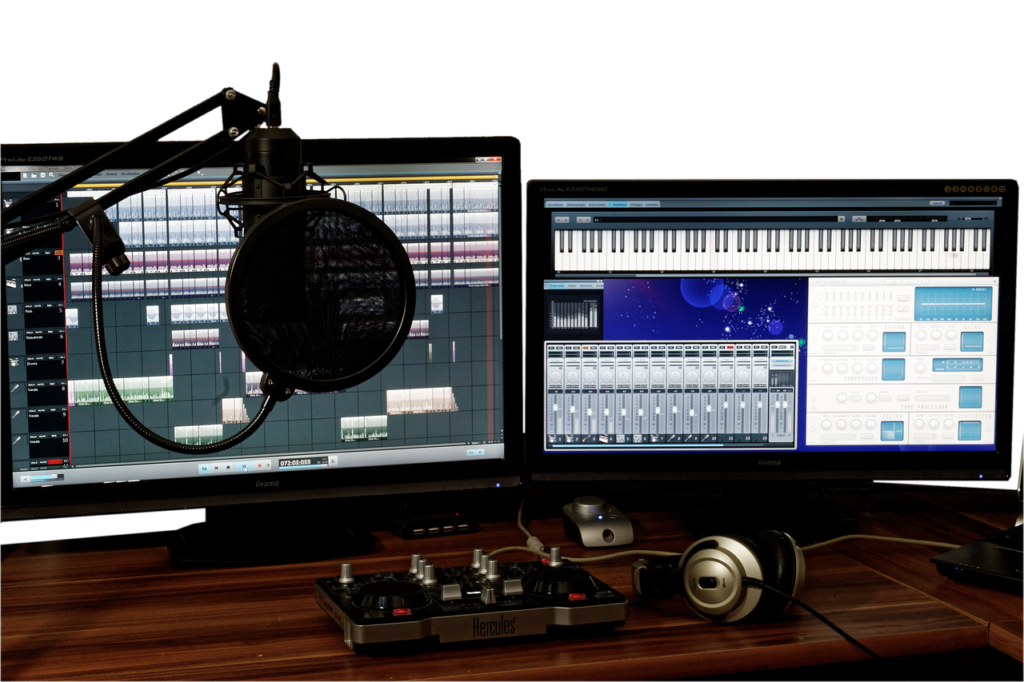
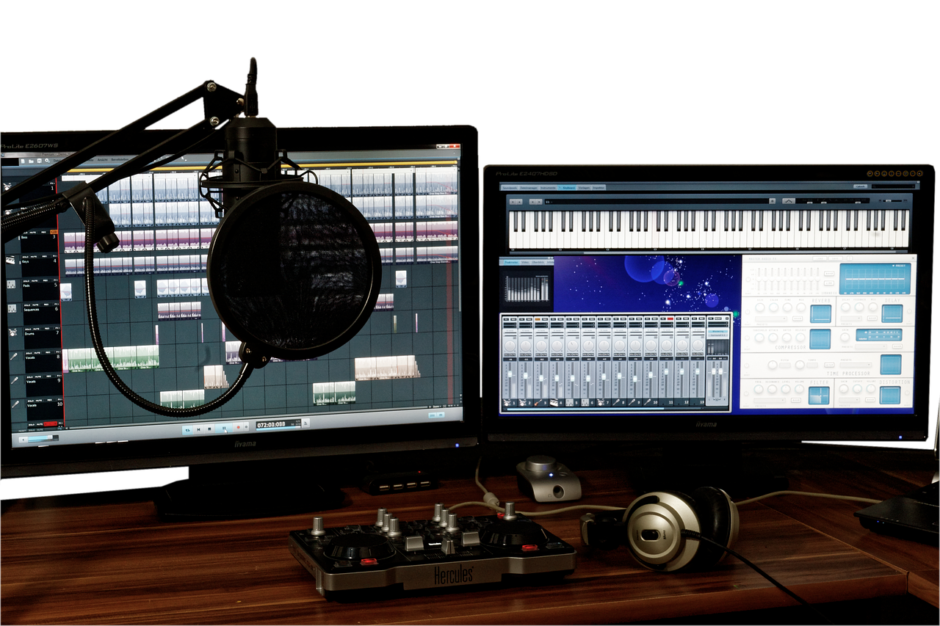
DAWとは「Digital Audio Workstation」の略で、パソコン上で音楽を制作するためのソフトウェアです。打ち込み(MIDIプログラミング)・録音・編集・ミックス・マスタリングまで、音楽制作に必要なすべての作業を1本のソフトで行えます。
DTMを本格的に始めるなら、DAWは最初に選ぶべき最重要ツールです。主要な製品としては、Cubase・Fender Studio Pro(旧Studio One)・Logic Pro・FL Studio・Ableton Liveなどがあります。それぞれ得意なジャンルや操作感が異なるため、自分の目的に合ったものを選ぶことが大切です。
なお、DAW以外にも音楽制作に必要な機材(オーディオインターフェース・MIDIキーボードなど)がありますが、まずDAWを決めてから他の機材を揃えていく順番が一般的です。
DAWを選ぶときの3つのポイント
1. 使用OS(WindowsかMacか)
DAW選びで最初に確認すべきは、自分が使うパソコンのOSです。Logic ProはMac専用のため、Windowsユーザーは選択肢から外れます。一方でCubase・Fender Studio Pro(旧Studio One)・FL Studio・Ableton LiveはWindows/Mac両対応です。
| DAW | Windows | Mac |
|---|---|---|
| Cubase | ✅ | ✅ |
| Fender Studio Pro(旧Studio One) | ✅ | ✅ |
| Logic Pro | ❌ | ✅(Mac専用) |
| FL Studio | ✅ | ✅ |
| Ableton Live | ✅ | ✅ |
MacユーザーはLogic Proという選択肢が使えるぶん、コストパフォーマンスの面で有利です。Windowsユーザーは5製品すべてが候補になりますが、その分「どれを選ぶか」の判断がやや難しくなります。
2. 作りたい音楽のジャンルや目的
DAWは製品によって得意なジャンルが異なります。自分が作りたい音楽の方向性を先に決めておくと、選択肢を絞り込みやすくなります。
- バンドサウンド・弾き語り・ポップス制作: CubaseまたはFender Studio Pro
- ビートメイク・ヒップホップ・トラップ: FL Studio
- ライブパフォーマンス・EDM・エレクトロ: Ableton Live
- 総合的な音楽制作(Mac限定): Logic Pro
ジャンルに縛られず幅広いスタイルに対応したいなら、Fender Studio ProかCubaseが無難な選択です。どちらも録音・打ち込み・ミックスをバランスよくこなせます。
3. 予算と入手経路
DAWの価格帯は無料から数万円まで幅広くあります。初心者の場合、まず入門グレードや無料体験版から始めて、必要に応じてアップグレードする方法がおすすめです。
多くのDAWは無料体験版を提供しており、購入前に実際の操作感を試せます。「使いやすいと感じるか」という感覚は人によって異なるため、必ず体験版を試してから決めることをおすすめします。
どのDAWも購入前に必ず無料体験版(または無料版)を試してみてください。操作感は実際に触れてみないと分からない部分が多く、「使いやすい」と感じるかどうかが最終的な決め手になります。機能スペックだけで判断せず、実際に触ってみることが重要です。
初心者向けDAWおすすめ5選を比較
まず5製品を一覧で比較します。価格は変動するため、最新情報は各公式サイトで要確認。
| DAW | 対応OS | 入門グレード | 価格帯(目安) | 無料体験版 | 得意ジャンル |
|---|---|---|---|---|---|
| Cubase | Win/Mac | Elements | 1万円台〜 | あり(30日間) | 総合制作・録音 |
| Fender Studio Pro(旧Studio One) | Win/Mac | パーペチュアル/サブスク | 買い切り参考価格 約$199〜(国内価格・体験版の有無は公式サイトで要確認) | 提供状況は公式サイトで要確認 | 総合制作 |
| Logic Pro | Macのみ | Pro(一択) | 約3万円(公式要確認) | あり(90日間) | 総合制作 |
| FL Studio | Win/Mac | Producer | 2万円台〜 | あり(無期限) | ビートメイク |
| Ableton Live | Win/Mac | Intro | 1万円台〜 | あり(30日間) | ライブ・EDM |
各DAWの特徴と初心者への向き・不向き
Cubase — 日本で最も使われている定番DAW
Cubaseは、ドイツのSteinberg社が開発する老舗DAWです。日本での普及率が高く、参考書・解説動画・ユーザーコミュニティが国内で最も充実していることが最大の強みです。
初心者に向いている最大の理由は「困ったときに情報を探しやすい」点にあります。検索すれば解説記事や動画が豊富に出てくるため、独学でも学習しやすい環境が整っています。
グレード展開はAI/LE(無料・機能制限あり)・Elements・Artist・Proの順です。AI/LEはオーディオインターフェースなどに付属するバージョンで、本格的に使うならElements以上がおすすめです。付属の音源やエフェクトも充実しており、追加プラグインなしでも一通りの制作が可能です。
こんな人におすすめ
- 日本語の学習資料が充実した環境で学びたい人
- 王道の操作感で総合的な音楽制作をしたい人
- 録音と打ち込みを両立したいバンドマン・シンガーソングライター
注意点
- 機能が多い分、操作に慣れるまでの学習コストが他製品よりやや高い
- 上位グレードに行くほど価格が上がる(最新価格は公式サイトで要確認)
Fender Studio Pro(旧Studio One)— モダンなUIと操作感に定評のあるDAW
Fender Studio Proは、もとはPreSonus社が開発していた「Studio One」というDAWです。2026年1月、PreSonusを傘下に持つFenderが自社ブランドとして統合し、Fender Studio Proという名称に切り替わりました。操作感やワークフローの核となる部分は旧Studio Oneから引き継がれており、モダンなUIと直感的な操作感という評価はそのまま当てはまります。
最大の特徴は「操作がシンプルで分かりやすい」こと。CubaseやPro Toolsよりも習得が早いと言われており、旧Studio One時代から「初めてのDAW」として選ぶ人が多い製品でした。
リブランドに伴い、購入形態も変更されています。旧Studio Oneにあった「Prime(恒久無料版)・Artist・Professional」というグレード分けは、パーペチュアルライセンス(買い切り)とサブスクリプション(月額)を軸にした体系に変わっています。無料版が現行ラインナップにあるかどうかは変更される可能性があるため、購入・利用開始前に必ずFender公式サイトで最新の料金プランを確認してください。
 DTMプラグインは定額と買い切りどちらを選ぶべき?比較と選び方のコツ
名前が変わったばかりで戸惑う人も多いと思いますが、中身の操作性は旧Studio Oneから大きく変わっていません。ただ買い方(買い切りかサブスクか)は変わっているので、ここだけは公式サイトで必ず確認してから決めてください。
こんな人におすすめ
- 操作のシンプルさを重視する初心者
- 直感的にDAWを使いこなしたい人
- 旧Studio Oneの評判を知っていて興味がある人
注意点
- 日本語情報は「Studio One」時代のものが中心で、Fender Studio Proとしての情報はまだ少ない
- 購入形態(買い切り/サブスク)や無料体験の有無が旧製品から変更されているため、事前確認が必須
Logic Pro — MacユーザーならコスパNo.1の最有力候補
Logic ProはAppleが開発するMac専用DAWです。約3万円(最新価格は公式サイトで要確認)の買い切り価格で、プロ仕様のDAWとしては圧倒的なコストパフォーマンスを誇ります。
付属の音源・プラグインの質と量がDAW市場でトップクラスです。追加費用なしでプロクオリティのサウンド素材を活用でき、「Logic Proだけで商業クオリティの音楽を作る」プロも少なくありません。
さらに90日間の無料体験版が利用できるため、購入前に十分試せます。他のDAWの上位グレードに相当する機能を低価格で手に入れられるのは、Apple製品ならではの強みです。
こんな人におすすめ
- MacユーザーでDAWをこれから始める人
- コストを抑えながら高機能なDAWを使いたい人
- 付属の音源・ループ素材を活用して幅広い音楽を作りたい人
注意点
- Windowsでは使用できない(Mac専用)
- iOSのGarageBandとは別製品(GarageBandは無料だが機能は限定的)
- Apple Siliconへの最適化が進んでおり、古いMacでは動作要件の確認が必要
FL Studio — ビートメイカーの定番、買い切り&永続無料アップデートが魅力
FL StudioはBelgiumのImage-Line社が開発するDAWです。一度購入すれば永続的に無料アップデートを受けられるという独自のビジネスモデルが大きな特徴です。長く使い続けるほど投資効率が高くなります。
もともとはビートメイクに特化した「ステップシーケンサー」を中心とした設計で、EDM・ヒップホップ・トラップなどのジャンルに強い支持者を持ちます。近年はバージョンアップで総合的な制作機能も充実し、幅広いジャンルに対応できるようになっています。
無料体験版が無期限で使えるため、じっくり試してから購入を決められます。ただし無料版(体験版)では保存機能に制限があります(作ったプロジェクトは保存できますが、再度開く際に有料版が必要)。
こんな人におすすめ
- EDM・ヒップホップ・トラップなどビートメイクがしたい人
- 長期的な視点で、買い切りで永続的に使えるDAWを求めている人
- 将来のバージョンアップ費用をかけたくない人
注意点
- 独特のUIに最初は戸惑う場合がある
- ステップシーケンサー中心の設計のため、バンド録音など「タイムライン型」の制作には慣れが必要
Ableton Live — ライブパフォーマンスとEDM制作の第一選択

Ableton Liveは、ライブパフォーマンスとスタジオ制作を両立する独自の「セッションビュー」が最大の特徴です。クリップと呼ばれる音楽のパーツをリアルタイムに組み合わせながら曲を展開するという、他のDAWにない独自のワークフローを持ちます。
EDM・エレクトロニックミュージック・ダブステップなど、電子音楽全般に強い支持があります。DJやライブパフォーマーにも愛用者が多く、舞台上でのリアルタイム演奏にも対応しています。
グレードはIntro・Standard・Suiteの3段階。Introは入門グレードでトラック数や付属プラグイン数に制限がありますが、初心者がライブパフォーマンスやEDMを始める用途には十分な機能を備えています。
こんな人におすすめ
- EDMやエレクトロニックミュージックを作りたい人
- DJとして、またはライブパフォーマーとして活動したい人
- セッションビューを使ったリアルタイム制作に興味がある人
注意点
- セッションビューという独自のワークフローへの慣れが必要(通常のタイムライン型とは異なる)
- 上位グレードSuiteは付属音源が豊富だが価格も高くなる(公式サイトで要確認)
用途・OS別のおすすめまとめ
ここまでの比較を踏まえて、用途・OS別のおすすめを整理します。
- Windowsで総合的に音楽制作したい → Fender Studio Pro(旧Studio One)またはCubase Elements
- Macで音楽制作したい → Logic Pro(コスパ最高・90日無料体験あり)
- ビートメイク・ヒップホップ・EDMを作りたい → FL Studio
- ライブパフォーマンスやDJとしても活動したい → Ableton Live
- まず無料でWindows環境で試したい → Cubaseの30日間体験版(Fender Studio Proの無料体験の有無は公式サイトで要確認)
- まず無料でMac環境で試したい → Logic Pro 90日間無料体験
「とにかく最初の1本を早く決めたい」という方には、Fender Studio Pro(旧Studio One)かCubaseのElementsをおすすめします。どちらも旧製品時代からの情報が豊富で、初心者が詰まったときに調べやすい環境が整っています。Fender Studio Proは名称変更に伴い購入形態が変わっているため、体験版の有無を含めて公式サイトで確認してから検討してください。
Macユーザーなら、Logic Proの90日間無料体験を使わない手はありません。フル機能を3か月試せるため、「本当に自分に合うか」を十分確認できます。
各DAWの無料体験版・無料版まとめ

購入前に無料で試せる方法を各製品ごとにまとめます。
| DAW | 無料体験版の種類 | 期間・制限 |
|---|---|---|
| Cubase | 30日間試用版 | フル機能が30日間使える |
| Fender Studio Pro(旧Studio One) | 提供状況は公式サイトで要確認 | 2026年1月のFenderブランド移行で購入形態・無料提供の内容が変更されています |
| Logic Pro | 90日間フル機能体験 | フル機能が90日間使える |
| FL Studio | 無期限試用版 | 保存・再起動に制限あり |
| Ableton Live | 30日間試用版 | フル機能が30日間使える |
※制限内容・体験期間は変更される場合があります。最新情報は公式サイトで要確認。
無料体験期間を最大限活用するためのポイントは「実際に1曲作ってみること」です。曲を作る過程で操作の癖・分かりにくい部分・好きな点が見えてきます。操作を眺めるだけでなく、実際に手を動かして試しましょう。
よくある質問
Q. DAWは一度決めたら途中で変更できない?
変更は可能ですが、操作を覚え直す手間がかかります。プロジェクトファイルの互換性も限られるため、できれば最初から自分に合ったDAWを選んでおくほうが効率的です。ただし「操作しやすい」「楽しい」と感じることが長続きの秘訣なので、使ってみて合わなければ乗り換えを検討することも選択肢に入れて構いません。
Q. 無料のDAWだけで本格的な曲が作れる?
GarageBand(Mac)などの無料DAWでも楽曲制作は可能です。Fender Studio Pro(旧Studio One)は2026年1月のブランド移行で購入形態が変わっており、無料版の有無は公式サイトで要確認です。ただし、サードパーティプラグインの使用制限・付属音源数の制限などがあるため、本格的に取り組むにつれて有料版が必要になることが多いです。「まず試したい」「趣味として楽しむ」程度なら無料版でも十分楽しめます。
 無料DAWおすすめ比較|GarageBandとWindows向け無料DAWの選び方
Q. パソコンのスペックはどのくらい必要?
DAWを快適に動かすには、メモリ16GB以上・SSD搭載が推奨されます。特に多くの音源やプラグインを同時に使う場合はメモリが多いほど有利です。最低動作要件は各製品の公式サイトで確認できます。DTM用パソコンの選び方についてはこちらの記事も参考にどうぞ。
 DTM用パソコンの選び方|スペックの目安とおすすめ構成
Q. DAWの無料体験版は機能制限がある?
製品によって異なります。Logic Proの90日体験版はフル機能が使えます。FL Studioの無料版は機能は使えますが保存・再起動に制限があります。Fender Studio Pro(旧Studio One)は2026年1月のブランド移行で購入形態が変わっており、無料体験の内容は公式サイトで要確認です。Cubase・Ableton Liveの体験版は30日間フル機能が使えます。購入前に公式サイトで制限内容を必ず確認してください。
Q. MIDIキーボードがなくてもDAWを使える?
マウスだけでも音楽制作は可能です。ただしMIDIキーボードがあると打ち込みの効率が大幅に上がるため、DAW購入後に揃えることを検討してもよいでしょう。MIDIキーボードの選び方は別記事で解説しています。
まとめ
DAW比較2026年最新版として、初心者向けおすすめ5選を紹介しました。
- Cubase: 日本語情報が豊富で独学しやすい定番DAW
- Fender Studio Pro(旧Studio One): モダンなUIで直感的に使えるDAW。2026年1月にFenderブランドへ移行し、購入形態が変更されている
- Logic Pro: MacユーザーならコスパNo.1。90日間フル機能無料体験あり
- FL Studio: ビートメイクに強く永続無料アップデートが魅力の買い切りDAW
- Ableton Live: EDM・ライブパフォーマンスに最適な独自ワークフロー
選び方のポイントは「使用OS」「作りたい音楽のジャンル」「予算」の3つです。どれにするか迷ったら、まず無料体験版を2〜3本試してみることをおすすめします。操作感は実際に触れないと分からない部分が多く、合う・合わないは人それぞれです。
DAW選びに正解はありません。自分が「使っていて楽しい」と感じるものが最終的に一番続けやすいDAWになります。体験版を活用して、直感的に使いやすいと思えるものを選んでください。
DAWが決まったら、次のステップとして機材の準備が必要です。初心者が最初に揃えるべき機材については、以下の記事を参考にどうぞ。
 DTM初心者が最初に揃えるべき機材リスト|予算別に紹介
 スポンサーリンク