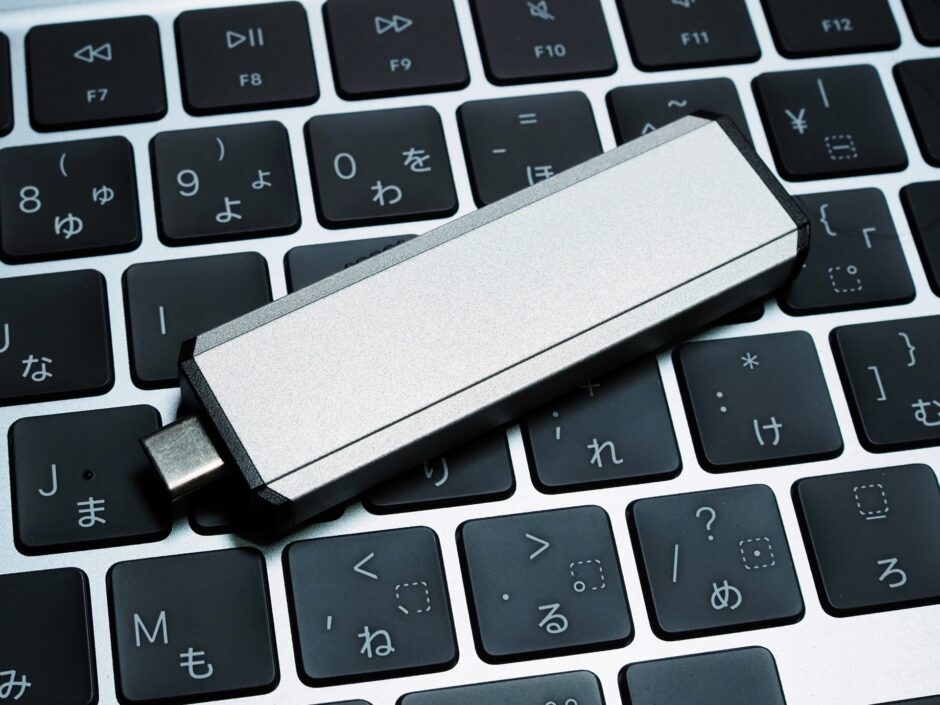

「音源やプラグインを増やしていたら、いつの間にかパソコンの空き容量がなくなっていた」——DTMを続けていると、多くの人が一度はこの壁にぶつかります。結論からお伝えすると、DTMのストレージ問題は外付けSSDを1台導入するだけでほぼ解決します。内蔵ドライブを空けつつ、読み込み速度もHDDより大幅に速いため、作業も快適になります。
この記事では、DTMで外付けSSDが必要になる理由から、失敗しない選び方のポイント、内蔵ドライブとの使い分け方まで、実用的な判断基準に絞って解説します。
- DTMでストレージ不足が起きる理由
- HDDではなくSSDが推奨される理由
- 外付けSSDを選ぶときに確認すべきポイント
- 内蔵ドライブとの使い分け方・容量の目安

プラグインや音源は「あとから増える」のが前提です。最初から容量に余裕を持たせておくと、後で慌てて整理する手間がなくなります。
スポンサーリンク
なぜDTMでストレージが足りなくなるのか
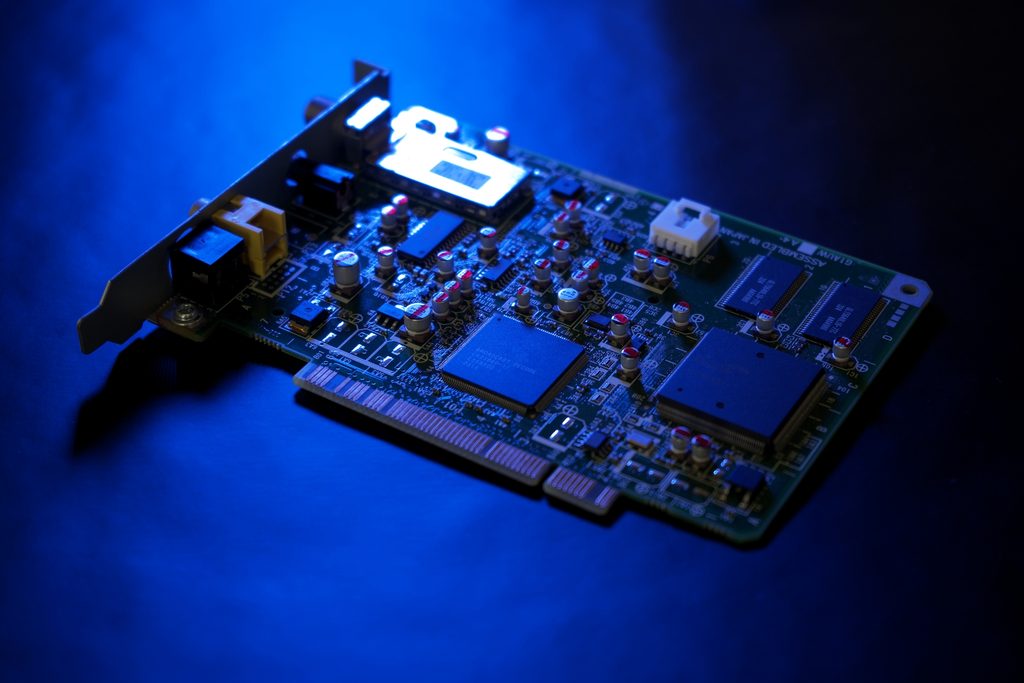
DTMで容量を圧迫する主な原因は、パソコン本体ではなく音源ライブラリとプラグインです。特にオーケストラ音源やドラム音源、サンプリング系のライブラリは、1つで数GB〜数十GBに達することも珍しくありません。無料のソフトシンセだけで作曲していた頃は問題にならなくても、有料の音源やサンプルパックを追加するたびに、じわじわと容量を消費していきます。
さらに、制作したプロジェクトファイル自体もかさばります。曲数が増えるほど、オーディオファイル・録音データ・書き出したWAVファイルが蓄積し、想像以上のペースで空き容量が減っていきます。
「今はまだ大丈夫」と思っていても、DTMを続ける以上いずれ直面する問題なので、早めにストレージ環境を整えておくと後々の作業がスムーズになります。
目安として、コンテンツの種類ごとの容量感は次のとおりです(製品によって幅があるため、あくまで大まかなイメージとして参考にしてください)。
| コンテンツの種類 | 容量の目安 |
|---|---|
| 単体のソフトシンセ・エフェクトプラグイン | 数百MB〜数GB |
| ドラム音源ライブラリ | 数GB〜十数GB |
| オーケストラ音源(フルセット) | 数十GB〜100GB超 |
| 1曲分のプロジェクトファイル(録音・書き出し含む) | 数百MB〜数GB |
こうして見ると、オーケストラ音源のような大型ライブラリを1〜2本追加するだけでも、内蔵ドライブの空き容量に大きな影響が出ることが分かります。プラグインを試用版でいくつか試すだけでも、あっという間に数十GB単位で消費してしまうことも珍しくありません。
HDDとSSDの違い|DTMではなぜSSDが推奨されるか
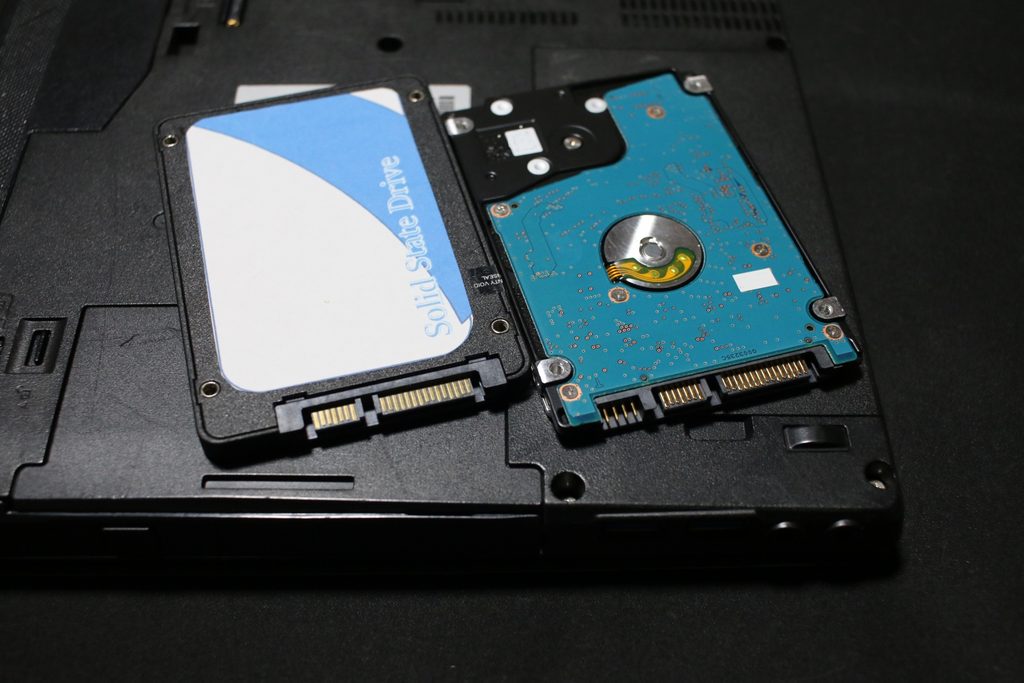
ストレージには大きく分けてHDD(ハードディスク)とSSD(ソリッドステートドライブ)の2種類があります。DTMで使うなら、基本的にSSD一択と考えて問題ありません。
| 項目 | HDD | SSD |
|---|---|---|
| 読み書き速度 | 遅い | 速い |
| 起動・読み込み時間 | 長い | 短い |
| 衝撃への耐性 | 弱い(駆動部品あり) | 強い(駆動部品なし) |
| 価格(同容量あたり) | 安い | やや高い |
| 静音性 | 動作音がある | 無音 |
HDDは同じ容量なら価格が安いというメリットがありますが、DTMでは音源の読み込み速度が作業の快適さに直結します。大容量のサンプル音源をHDDから読み込むと、再生時に音切れやレイテンシー(遅延)が発生しやすくなります。SSDならこうした問題が起きにくく、ストレスなく作業を進められます。
価格差が気になる場合でも、DTM用途であれば多少高くてもSSDを選ぶ価値は十分にあります。
内蔵と外付け、どちらを選ぶべきか
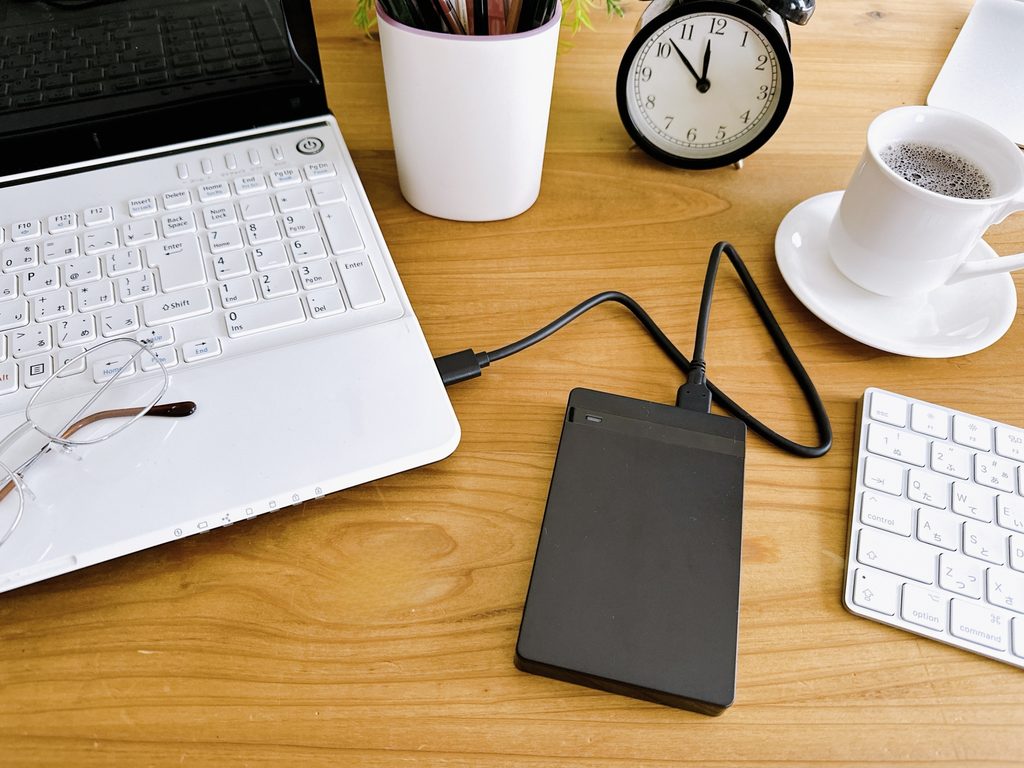
ストレージ増設には「内蔵ドライブを換装する」方法と「外付けSSDを追加する」方法があります。DTM初心者には外付けSSDをおすすめします。
外付けSSDが向いている理由
- パソコンを分解する必要がなく、接続するだけですぐ使える
- 容量が足りなくなったら、買い足すだけで対応できる
- ノートパソコンでも同じように使える
- 複数の外付けSSDを用途別に使い分けられる(音源用・プロジェクト用など)
内蔵ドライブの換装は失敗すると保証が効かなくなることもあるので、DTM専用の増設なら外付けの方が気軽に始められます。
一方で、パソコンを自分で分解できる知識があり、恒久的に容量を増やしたい場合は内蔵SSDの換装も選択肢になります。ただし作業には相応の知識が必要になるため、まずは外付けSSDから試すのが無難です。
外付けSSDを選ぶときに確認すべき3つのポイント
1. 接続規格(インターフェース)
外付けSSDにはUSB接続とThunderbolt接続があり、対応する規格によって転送速度が大きく変わります。
| 接続規格 | 転送速度の目安 | 備考 |
|---|---|---|
| USB 3.2 Gen 1 | 5Gbps程度 | 一般的なUSB-A/USB-C接続 |
| USB 3.2 Gen 2 | 10Gbps程度 | より高速なUSB-C接続 |
| Thunderbolt 3/4 | 40Gbps程度 | Mac・一部Windows機で対応 |
DTM用途であれば、USB 3.2 Gen 2以上に対応した製品を選んでおくと、音源の読み込みでストレスを感じにくくなります。ただし、パソコン側のポートが対応していないと最大速度は出ないため、購入前に自分のパソコンのポート規格も確認しておくことが大切です。
2. 容量
用途別のおすすめ容量の目安は次のとおりです。
| 用途 | 目安容量 |
|---|---|
| プロジェクトファイルの保管のみ | 500GB〜1TB |
| 音源・サンプルライブラリも保存 | 1TB〜2TB |
| オーケストラ音源など大容量ライブラリを複数導入 | 2TB以上 |
容量ぎりぎりのモデルを選ぶと、数ヶ月〜1年程度で再び足りなくなることがあります。予算が許すなら、想定より1段階上の容量を選んでおくと長く使えます。
3. 耐久性・持ち運びのしやすさ
DTM用途では、自宅に据え置いて使うことが多いため最優先事項ではありませんが、ライブ会場やスタジオに持ち出す場合は、耐衝撃性のあるモデルやコンパクトサイズのモデルを選ぶと安心です。
内蔵ドライブと外付けSSDの使い分け方
外付けSSDを導入したら、次のように役割を分けて使うと管理がしやすくなります。
- 内蔵ドライブ: OS・DAW本体・よく使うプラグイン(読み込み速度が特に重要なもの)
- 外付けSSD: 音源ライブラリ・サンプルパック・完成した過去のプロジェクトファイル
DAW本体は内蔵ドライブに置いたまま、容量を圧迫しやすい音源ライブラリだけを外付けSSDに逃がす、という使い方が扱いやすくおすすめです。多くのDAW・プラグインは、インストール先のドライブを設定で変更できるため、購入前に自分が使っているDAWで対応しているか確認しておくとスムーズです。
外付けSSDのフォーマット形式の注意点(Mac・Windows)
意外と見落としやすいのが「フォーマット形式」です。外付けSSDは購入時のフォーマット形式によって、Mac・Windowsどちらで使えるかが変わります。
 Logic Proは買い切りで安い?Mac民におすすめのDAWを比較
| フォーマット形式 | Windows | Mac | 備考 |
|---|---|---|---|
| NTFS | ○(読み書き可) | △(読み取りのみが基本) | Windows標準。Macでは追加ソフトが必要な場合がある |
| APFS / HFS+ | × | ○(読み書き可) | Mac標準。Windowsでは基本的に読み書きできない |
| exFAT | ○ | ○ | 両OSで読み書きできる。DTM用途で無難な選択肢 |
MacとWindowsの両方で外付けSSDを使う可能性がある場合や、将来的にパソコンを買い替える可能性がある場合は、exFAT形式でフォーマットしておくと困りにくくなります。購入したドライブが初期状態でNTFSやAPFSになっていることもあるため、使い始める前に一度フォーマット形式を確認しておくと安心です。
フォーマットし直すとドライブ内のデータは消去されるため、新品を使い始めるタイミングで設定しておくのがもっとも手間がかかりません。
データ管理・バックアップの考え方
外付けSSDを使い始めたら、あわせてバックアップの仕組みも考えておくと安心です。SSDはHDDに比べて衝撃に強いとはいえ、故障や紛失のリスクがゼロになるわけではありません。
- 完成した楽曲データは、別のストレージやクラウドにもコピーを残しておく
- 外付けSSD1台に全データを集約しすぎない(データ用と作業用を分けるとリスク分散になる)
特に長時間かけて制作したプロジェクトファイルは、失うと大きな痛手になります。外付けSSDはあくまで「作業を快適にするための道具」であり、唯一の保管場所にしないという意識を持っておくと安全です。
DTM用ストレージに関するよくある質問
Q. SDカードやUSBメモリでも代用できますか?
A. 短期的な代用は可能ですが、読み書き速度が外付けSSDより遅いモデルが多く、音源の読み込みで引っかかりを感じやすくなります。本格的にDTMを続けるなら、外付けSSDを用意することをおすすめします。
Q. クラウドストレージで代用できますか?
A. バックアップ用途としては有効ですが、DAWが直接読み込んで再生するデータ(音源・サンプル)をクラウド上に置くと、通信環境によって読み込みが遅くなったり不安定になったりします。作業用のデータはローカルの外付けSSDに、完成データのバックアップはクラウドに、という使い分けが現実的です。
Q. 外付けSSDはノートパソコンでも使えますか?
A. 使えます。USBポートに対応していれば、デスクトップ・ノートパソコンどちらでも同じように利用できます。ノートパソコンで持ち運びながら作業する場合は、コンパクトで軽量なモデルを選ぶと扱いやすくなります。
Q. どのくらいの頻度で買い替える必要がありますか?
A. SSD自体の寿命は一般的な使用であれば数年単位で問題になることは少ないですが、容量が足りなくなるタイミングで買い替え・買い足しを検討するケースがほとんどです。余裕を持った容量選びをしておくと、買い替えの頻度を減らせます。
Q. SSDの書き込み耐久量(TBW)は気にした方がいいですか?
A. SSDには書き込める総データ量の目安を示す「TBW」という指標がありますが、一般的なDTM用途(音源の読み込み・プロジェクトファイルの保存)では、動画編集や大量のデータ書き換えを繰り返す用途に比べて書き込み頻度は少なく、通常の使い方であれば大きく気にする必要はありません。長期間使う予定であれば、購入時にスペック欄で数値を確認しておく程度で十分です。
Q. Macで使う場合、Time Machineバックアップと兼用してもいいですか?
A. 技術的には可能ですが、Time Machineの自動バックアップは容量を圧迫しやすく、DTM用の作業ドライブと兼用すると空き容量の管理が煩雑になります。可能であれば、作業用の外付けSSDとバックアップ用のドライブは分ける方が、それぞれの用途に集中でき、管理もシンプルになります。
まとめ
ストレージ選びは地味な作業に見えますが、快適に制作を続けられるかどうかを左右する土台の部分です。ここまでの内容を踏まえて、DTM用の外付けSSDの選び方を整理します。
- DTMのストレージ不足は、主に音源ライブラリとプラグインの容量増加が原因
- HDDよりもSSDの方が読み込み速度が速く、音切れ等のトラブルが起きにくい
- 初心者にはパソコン分解が不要な外付けSSDがおすすめ
- 選ぶときは「接続規格」「容量」「耐久性」の3点を確認する
- 内蔵ドライブにはDAW本体、外付けSSDには音源ライブラリ、という役割分担が管理しやすい
- 外付けSSDだけに頼らず、完成データは別途バックアップを取る
ストレージ環境を整えておくと、新しい音源を試すハードルもぐっと下がります。制作に集中するためにも、早めの投資はおすすめです。
狭い部屋での作業環境づくりについては、以下の記事もあわせて参考にしてください。
 狭い部屋でもできるDTMデスク・作業環境の作り方
スポンサーリンク