
DTMを始めたばかりの頃は、DAWソフトや機材選びに夢中になりがちです。しかし、毎日何時間も向き合うデスク環境を整えないと、肩こり・配線の混乱・集中力の低下が積み重なって、制作のモチベーションが下がります。
この記事では、DTM用デスク周辺のアクセサリーを、ノートパソコンスタンド・ケーブル配線まとめグッズ・DTM便利グッズの3カテゴリーに分けて、選び方のポイントとおすすめの組み合わせを解説します。
結論からお伝えすると、まずPCスタンドでノートPCの目線を正し、次にケーブル管理グッズで配線を整理する、この2ステップが最もコストパフォーマンスの高い環境改善です。
- DTM用PCスタンド(ノートパソコンスタンド)の選び方と注意点
- ケーブル・配線をすっきりまとめる方法
- 作業効率が上がるDTM便利グッズの選び方
- デスクレイアウトの基本的な考え方

PCスタンド1台置くだけで姿勢が変わり、長時間の制作でも疲れ方がずいぶん変わりました。
スポンサーリンク
DTMデスクの周辺アクセサリーをなぜ揃えるべきか
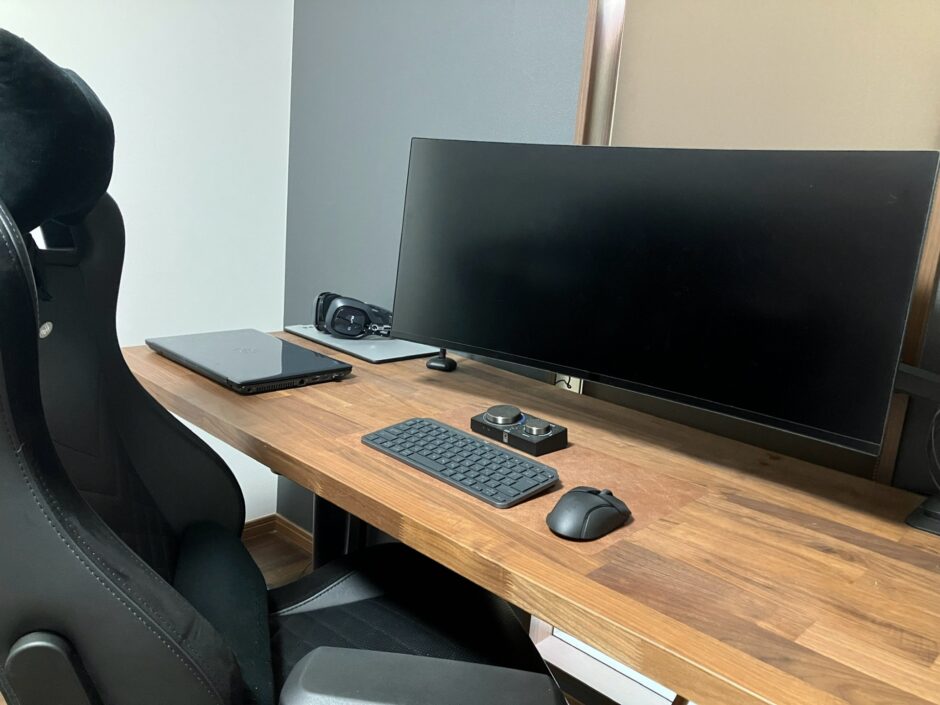
![DTMデスクにノートPCスタンドやオーディオインターフェースを配置した作業環境の全景]](https://dtm-labo.com/wp-content/uploads/2026/09/35125592_m-819x1024.jpg)
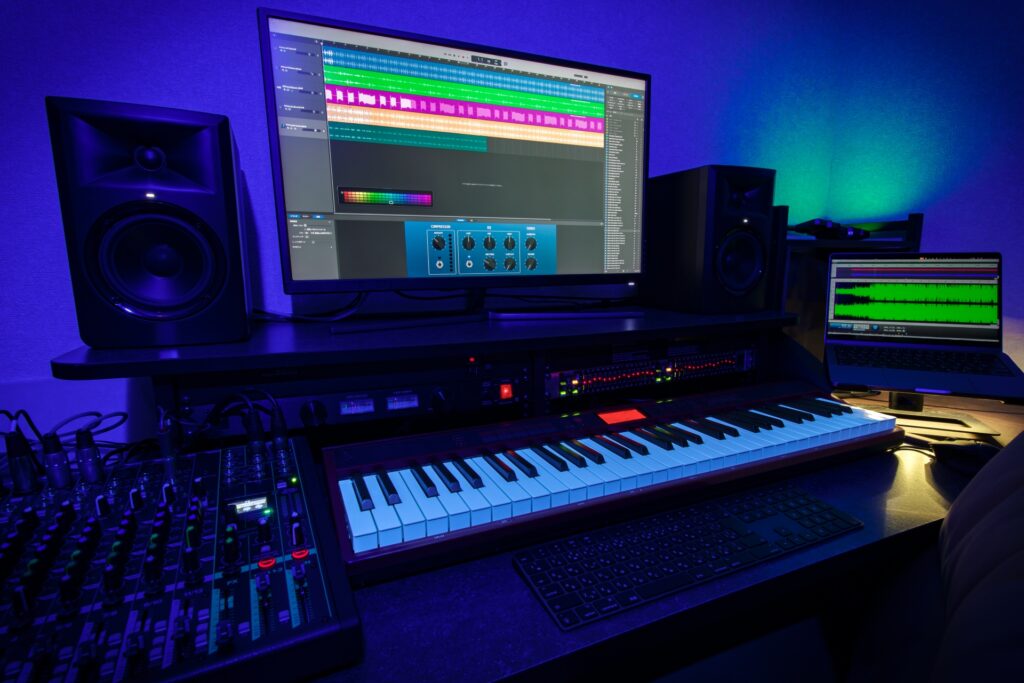
DTMの作業効率は、機材スペックだけでなくデスク環境の快適さに大きく依存します。特に以下の3点が制作の質に影響します。
姿勢と目線
ノートパソコンをそのままデスクに置いた状態では、画面の位置が低く、首や肩に負担がかかります。長時間の制作セッションで猫背・首こりが慢性化すると、集中力が続かず、アイデアを出し切れなくなります。PCスタンドで画面の高さを目線に合わせるだけで、これは解消できます。
配線の整理
オーディオインターフェース・MIDIキーボード・モニタースピーカー・外付けSSD…DTMのデスクには多くのケーブルが集まります。ケーブルが絡まった状態では、機材の抜き差しのたびに時間がかかり、制作の勢いを削がれます。ケーブルマネジメントグッズを使って一度整理しておくと、その後の作業が格段にスムーズになります。
 MIDIキーボードの鍵盤数の選び方|25鍵と49鍵どっちがいい?
熱対策
DTMはCPU・メモリに高い負荷をかける作業です。ノートPCをそのままデスクに置くと、底面の排熱が妨げられ、サーマルスロットリング(熱暴走による性能低下)が起きることがあります。スタンドで底面に隙間をあけるだけで、温度は2〜5℃下がる場合もあります。
ノートパソコンスタンド(PCスタンド)の選び方
DTM用途でPCスタンドを選ぶ際は、次の4点を確認します。
高さ・角度の調整幅
外付けキーボードと組み合わせる前提でPCスタンドを使う場合、画面の上端が目線の高さか、それより少し下に来るように調整できるものが最適です。高さ固定のスタンドは安価ですが、自分の座高・椅子の高さに合わせられないことがあります。高さ・角度の両方が調整できる製品を選ぶと汎用性が高いです。
耐荷重
15〜17インチのノートPCは重量が2〜3kgに達することもあります。耐荷重が明記されている製品で、余裕のあるものを選んでください。5kg以上を謳っているものであれば、ほとんどの用途で問題ありません。
素材(アルミ・プラスチック)
アルミ製のスタンドはデスクに置いたときの安定感があり、PCの底面からの熱を拡散する効果もあります。プラスチック製は軽量・安価ですが、熱伝導性は低いです。DTM用途では、アルミ製がおすすめです。
折りたたみ・持ち運び
自宅スタジオ固定での使用が前提であれば、折りたたみ機能にこだわる必要はありません。スタジオとカフェを行き来するような使い方をするなら、折りたたんでバッグに入るコンパクトなモデルが便利です。
PCスタンドでノートPCを持ち上げると、本体キーボードが使いにくい高さになります。外付けキーボードを別途用意するのが前提です。DTM用途では、MIDIキーボードを持っているケースが多いため、打鍵はMIDIキーボードで、文字入力は薄型の外付けキーボードで対応する構成が一般的です。
DTMにおすすめのノートパソコンスタンドの種類比較
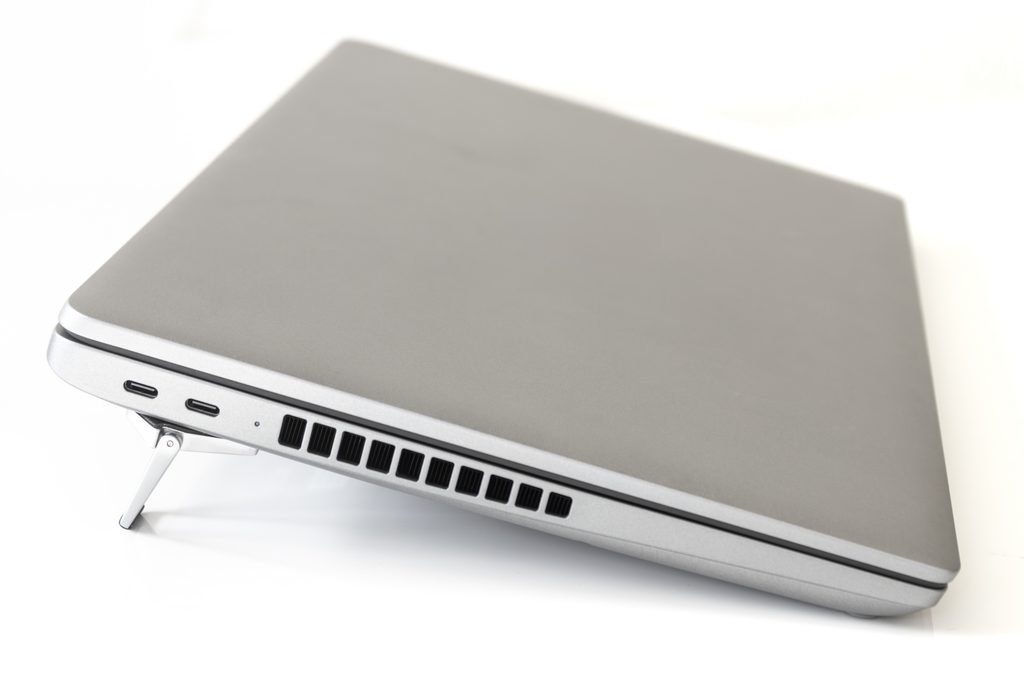
PCスタンドの形状は大きく3種類あります。それぞれの特徴を把握して、自分の使い方に合ったものを選んでください。
| 種類 | 特徴 | 向いている用途 |
|---|---|---|
| 折りたたみ式(X型) | 高さ・角度の調整幅が広い。収納時にコンパクト | 自宅固定・持ち運び両用 |
| 縦置き式(バーティカル) | デスク面積を節約できる。外付けモニターとセットで使う | デスクスペース重視 |
| アーム式(モニターアーム取り付け) | 最も柔軟な位置調整。デスクをすっきりさせたい場合に最適 | 上級者・デスクカスタマイズ志向 |
折りたたみ式(X型) は、最もオーソドックスで価格も手ごろです。高さ・角度を独立して調整できるモデルは実用性が高く、DTM入門者に最もおすすめです。アルミ製・高さ調整付きで2,000〜5,000円前後の製品が多く流通しています。
縦置き式(バーティカルスタンド) は、ノートPCを「閉じた状態で縦に立てる」形式です。外付けモニターを使う場合にデスクを広く使えますが、ノートPC単体での作業は想定していません。外付けモニターをすでに持っているDTMerに向いています。
アーム式 は投資額は高めになりますが、デスクをほぼ完全にフラットに保てる点で、機材配置の自由度が格段に上がります。モニタースタンドと組み合わせることで「宙に浮かせた」ようなすっきりしたデスク環境が作れます。
ケーブル・配線をまとめるDTM便利グッズ
DTMデスクでは、電源ケーブル・USBケーブル・オーディオケーブル(TRSフォンやXLR)・MIDIケーブルなど多様なケーブルが交錯します。配線整理を後回しにするほど、後から解消する手間が増えます。最初から整理する習慣をつけることをおすすめします。
マジックテープ式ケーブルタイ
ケーブルをまとめるもっとも手軽な方法です。結束バンド(ケーブルタイ)はワンタッチで留められ、繰り返し使えるマジックテープ式が便利です。色分けしておくと、後で特定のケーブルを追跡しやすくなります。
- オーディオ系(インターフェースへの接続)は赤
- USB系(電源・MIDI・外付けSSD)は青
- 電源系は黒
このように色分けするだけで、機材入れ替えの際のトラブルが減ります。
ケーブルトレイ・ケーブルボックス
デスク下にケーブルトレイを設置すると、電源タップと余剰ケーブルを床から浮かせて収納できます。デスクに足が当たったときにケーブルに引っかかる事故を防ぐほか、掃除もしやすくなります。
 DTM用電源タップ・UPSは必要?ノイズ対策と停電対策
アルミ製またはメッシュワイヤー製のケーブルトレイは、デスク裏に後付けできる製品が多く、賃貸でも取り付けやすい設計のものが増えています。電源タップ・余剰ケーブルを入れてすっきりさせましょう。
コルゲートチューブ・スパイラルチューブ
複数のケーブルをまとめて1本のように束ねたい場合は、コルゲートチューブやスパイラルチューブが便利です。デスク上から機材までの配線を1束にまとめると、見た目がすっきりします。
ケーブルクリップ・クランプ式ホルダー
デスクの端に固定するクランプ式のケーブルホルダーを使うと、よく使うケーブル(USBケーブルなど)の先端を手の届く位置にキープできます。「ケーブルがデスクの裏に落ちてしまう問題」は、DTMerの間でよく聞く小さなストレスのひとつです。
可能な範囲でワイヤレス化(BluetoothキーボードやMIDIの無線アダプタ)を検討すると、そもそもケーブルの本数が減ります。ただしMIDIキーボード・オーディオインターフェースはレイテンシの面から有線接続が基本です。電源タップのコードや外付けSSDのUSBケーブルをワイヤレス対応に置き換えるのは現実的ではないので、まず「本当に使っているケーブルだけ残す」整理整頓から始めるのが現実的です。
作業効率が上がるDTM便利グッズ7選
1. USBハブ(マルチポートアダプター)
DTMのデスクではUSBポートがすぐに足りなくなります。オーディオインターフェース・外付けSSD・MIDIキーボード・USB DACなど、複数のUSBデバイスを常時接続するケースが多いです。
 DTMのストレージ不足はこれで解決|外付けSSDの選び方と使い分け方
USBハブを選ぶ際はUSB 3.0以上のものを選んでください。外付けSSDやオーディオインターフェースへのデータ転送速度が変わります。また、電源供給能力が低いハブを使うと、デバイスへの給電が不安定になることがあるため、セルフパワー(ACアダプター付き) のUSBハブが安心です。
2. ヘッドホンハンガー・スタンド
モニターヘッドホンは机の上に置くと場所を取り、置き方によってはケーブルが絡まります。ヘッドホンハンガーでデスクの端に吊るすか、ヘッドホンスタンドを使うと、取り出しやすく収納しやすい状態になります。
デスクへの取り付け方式はクランプ式が多く、ほとんどの場合工具不要で取り付けられます。
3. パームレスト
長時間のキーボード・MIDIキーボード操作でリストに負担がかかると感じる場合は、パームレスト(手首クッション)の使用を検討してください。手首の角度を正すことで腱鞘炎の予防につながります。
薄型のキーボードを使っている場合はより重要度が増します。低反発スポンジやジェル素材のものが一般的で、長さが合うものを選んでください。
4. モニタースタンド・ディスプレイアーム
外付けモニターを使っている場合、スタンドやアームで画面の高さと距離を最適化します。モニタースタンドは引き出し付きのものを選ぶと、スタンド下の空間に外付けHDDやその他の機材を収納できます。
ディスプレイアームはデスクをすっきり使えますが、設置にはVESAマウント対応のモニターが必要です。購入前に自分のモニターがVESA規格(75×75mm または 100×100mm)に対応しているか確認してください。
5. デスクライト
DTM作業は画面を長時間見続けます。デスクライトで手元・キーボードを照らすと目の疲れを軽減できます。色温度を変えられる(昼白色〜電球色の切り替えが可能な)LEDライトが使いやすいです。夜間に暖色系に切り替えることで、眠りへの影響を減らせます。
6. ケーブルラベル・ラベルライター
機材が増えてくると「このケーブルはどの機材のものか」が分からなくなります。ケーブルラベルを貼るだけで、機材の抜き差し・交換のときにどのケーブルが何かをすぐに判別できます。養生テープに手書きでもかまいませんが、テプラなどのラベルライターを使うと耐久性が上がります。
7. 卓上コンセント・埋め込み式電源タップ
デスク上に電源タップを露出させると場所を取ります。デスクグロメット型(机に穴を開けて埋め込むタイプ)や、デスクにクランプ固定できる卓上コンセントを使うと、デスク面をすっきり保ちながら必要な電源を確保できます。
ヘッドホンハンガーを付けてからデスクの出し入れがスムーズになりました。小さい投資ですが効果は大きいです。
DTMデスクのレイアウト・機材配置の基本
アクセサリーを揃えたら、次はデスクのレイアウトを考えます。
モニタースピーカーの位置
モニタースピーカーは、左右対称・自分の頭を頂点とした正三角形の位置 に置くのが基本です。スピーカーの前面からリスニングポイントまでの距離を左右等距離にしてください。スピーカースタンドがあれば、ツイーターを耳の高さに合わせます。
オーディオインターフェースの置き場所
手が届きやすく、メインノブ(ゲイン調整)をすぐに操作できる位置に置きます。デスク面の左前または右前が定番です。
MIDIキーボードの奥行き
MIDIキーボードはデスク前面に置くと演奏しやすいですが、奥行きがあるため、PCを奥に置くスペースが圧迫されます。デスクの奥行きが60cm以上ある場合はモニターを奥に置いてキーボードを手前に置く構成が可能です。奥行きが60cm未満のデスクでは、MIDIキーボードをデスクサイドに置くか、折りたたみ式のキーボードシェルフを使う方法もあります。
ケーブルの取り回し
デスク上のケーブルはなるべくデスク裏・デスク辺に沿わせて通します。クランプ式のケーブルガイドやマジックテープで固定することで、ケーブルが垂れ下がらなくなります。
ケーブルを強く曲げたり、机の脚や角に巻きつけたまま固定すると、断線の原因になります。ケーブルには「最小曲げ半径」があり、特にオーディオケーブルは無理な引き回しを避けてください。
よくある質問(FAQ)
PCスタンドはどんな高さに設定すればいいですか?
外付けキーボードと組み合わせて使う場合、ノートPCの画面の上端が目線よりわずかに下(5〜10cm)になる高さが理想です。画面が高すぎると首を反らせる姿勢になり、かえって疲れます。座高・椅子の高さに合わせて調整してください。
ケーブルを整理しても、すぐにまた乱れてしまいます
機材の追加・交換のたびにケーブルを抜き差しすると、整理した配線が乱れます。マジックテープ式の結束バンドは開け閉めが簡単なので、作業のたびに締め直す習慣にするとケーブルの乱れが最小限に抑えられます。また、「常時接続のケーブル」と「都度抜き差しするケーブル」を分けて整理するとよいです。
USBハブを使うとオーディオに影響が出ますか?
バスパワーのUSBハブ(PCのUSBポートから電源を取る方式)は、電源品質が不安定になる場合があります。オーディオインターフェースは可能な限りPCの本体ポートに直接接続してください。外付けSSD・MIDIキーボード・その他USBデバイスはUSBハブ経由でかまいません。セルフパワー型のUSBハブを使うと電源の安定性が向上します。
 【価格帯別】初心者向けオーディオインターフェースおすすめ比較|1万円台から選べる厳選モデル
おすすめのケーブル整理グッズの予算感は?
マジックテープ式ケーブルタイ(100〜500円)・ケーブルトレイ(1,000〜3,000円)・クリップ型ケーブルホルダー(500〜1,500円)を揃えるだけであれば、合計3,000〜5,000円で環境が大きく変わります。まずこの3点を試してみてください。
まとめ
机まわりを整えたら、制作中の「無駄なストレス」がなくなりました。アクセサリーへの投資対効果は高いです。
DTM用デスク周辺アクセサリーを選ぶ際のポイントをまとめます。
- PCスタンド(ノートパソコンスタンド): 高さ・角度調整可能なアルミ製を選ぶ。外付けキーボードとセットで使う
- ケーブル配線整理: マジックテープ式タイ・ケーブルトレイ・クランプ式ホルダーの3点セットが基本
- DTM便利グッズ: セルフパワーUSBハブ・ヘッドホンハンガー・パームレストは優先度高め
- デスクレイアウト: モニタースピーカーは正三角形配置。ケーブルはデスク裏に沿わせる
デスク周辺の整備は、新しい機材を買う前に取り組む価値があります。環境が整うと制作に集中できる時間が増え、アイデアを最後まで形にしやすくなります。
スポンサーリンク