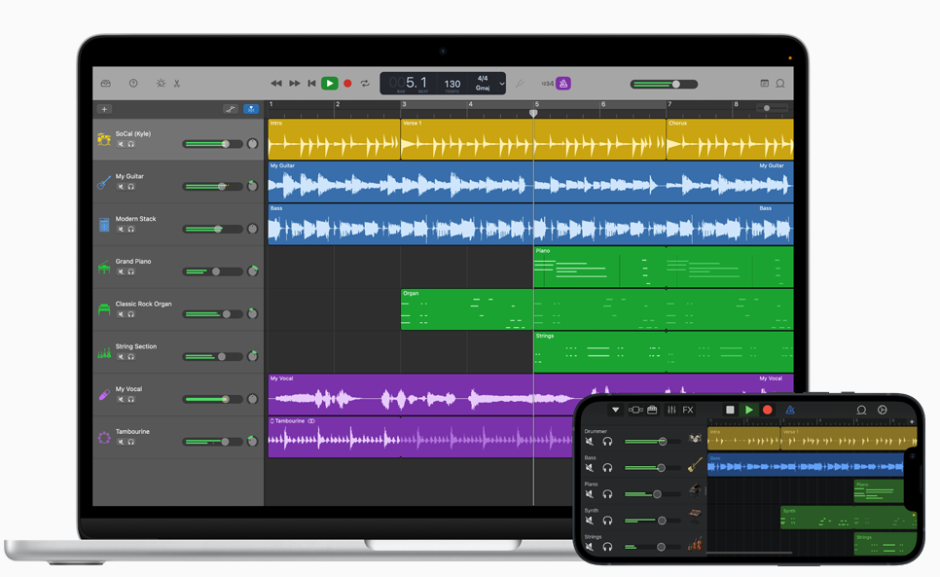

DTMを始めたいけれど、いきなり有料ソフトを買うのはハードルが高い、と感じている方も多いはずです。実は、GarageBandやLMMSをはじめとする無料DAWでも、本格的な楽曲制作は十分に行えます。
この記事では、主要な無料DAWを比較して、あなたのOS・用途・スキルレベルに合った選択肢を紹介します。
結論を先にお伝えすると、MacユーザーはGarageBand、WindowsユーザーはLMMSが出発点として選びやすいです。なお、Windowsの定番無料DAWとして長く紹介されてきた「Cakewalk by BandLab」は、2025年に提供を終了しています。ただし、使い方や制限は異なるため、それぞれの特徴を理解してから選ぶとよいでしょう。
- 代表的な無料DAWの特徴と違いがわかる
- Cakewalk提供終了後に、Windowsで選べる無料DAWがわかる
- 自分のOSや用途に合った無料DAWが選べる
- 無料DAWの制限と有料版への移行タイミングがわかる

無料とはいえ、GarageBandで作ったプロクオリティの楽曲も少なくありません。最初の1本は無料DAWで十分です。
スポンサーリンク
無料DAWとは?DTM入門にぴったりの理由
無料DAW(Digital Audio Workstation)とは、無料で使える音楽制作ソフトのことです。有料DAWと同様に、音の録音・打ち込み・編集・ミックスといった一通りの作業が行えます。
無料DAWが入門にすすめられる理由は3つあります。
- コストゼロで始められる: DAWは数万円するものも多いため、まずは無料版で自分に合うかどうか確かめられます
- 機能が充実している: 開発元が本気で作った無料版(GarageBandなど)は、初心者の用途なら申し分ない機能を備えています
- 有料版への移行がスムーズ: 無料DAWで基本操作を覚えると、有料版を購入したときの学習コストが下がります
主な無料DAWの比較表
まず、代表的な無料DAWを一覧でまとめます。選ぶ際の参考にしてください。
| DAW名 | 対応OS | 日本語対応 | 付属音源・ループ | 難易度 | 備考 |
|---|---|---|---|---|---|
| GarageBand | macOS/iOS | ○ | 多数付属 | ★☆☆ | Apple純正・Mac/iPhone/iPad無料 |
| Fender Studio | Windows/Mac/スマホ | 要確認 | アンプ・エフェクト・ジャムトラック | ★☆☆ | 録音向け。MIDI打ち込みと他社プラグインは非対応 |
| LMMS | Windows/Mac/Linux | △ | 中程度 | ★★☆ | クロスプラットフォーム・オープンソース |
| Audacity | Windows/Mac/Linux | ○ | なし(録音・編集特化) | ★☆☆ | 録音・編集向き。作曲には不向き |
| Reaper(評価版) | Windows/Mac/Linux | △ | なし | ★★★ | 60日評価版(機能制限なし) |
結論: OS別に見ると、MacはGarageBand・WindowsはLMMSが最初の選択肢として最も手軽です。
GarageBand|Macユーザーに最適な無料DAW
GarageBandは、MacおよびiPad・iPhone向けにAppleが提供している完全無料のDAWです。Mac購入者は最初からインストールされていることも多く、DTMの入門として世界中で活用されています。
 パソコンなしでDTMはできる?スマホ・タブレットで作曲する方法
GarageBandでできること
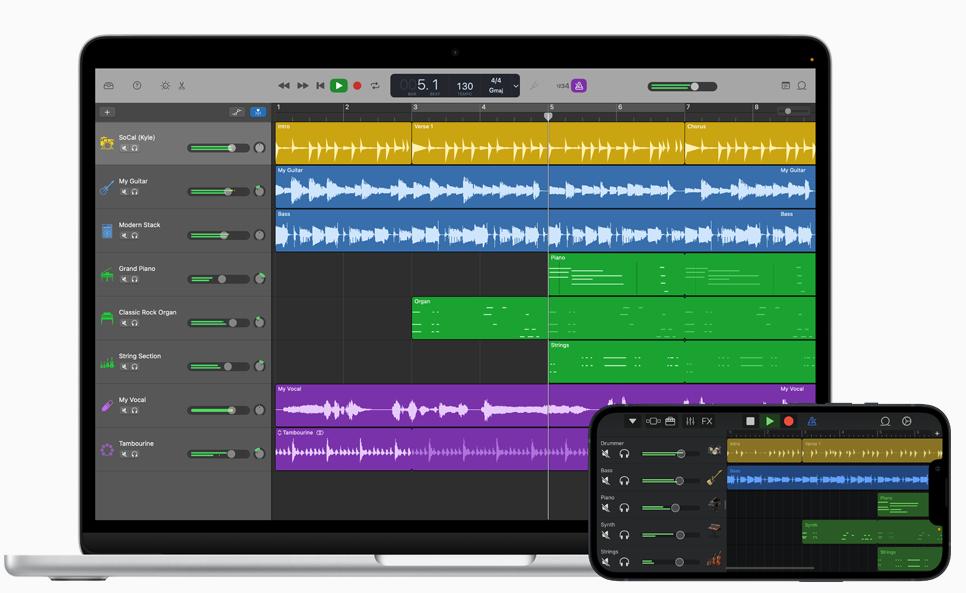
GarageBandでは、以下の機能が無料で使えます。
- MIDIキーボード・打ち込みによる楽器演奏の録音(内蔵のピアノロール機能で簡単に打ち込める)
- ギター・ボーカルなどの音声録音(オーディオインターフェース接続も対応)
- ドラム・ベース・シンセなどの付属音源(Drummer機能でリアルなドラムパターンを自動生成できる)
- ループ素材を組み合わせてトラックを作るApple Loops
- エフェクト・プラグインの適用(EQ・リバーブ・コンプレッサーなど)
 【価格帯別】初心者向けオーディオインターフェースおすすめ比較|1万円台から選べる厳選モデル
特にApple DrumsおよびDrummerの機能は優秀で、ジャンルや難易度を選ぶだけでリアルなドラムパターンを自動生成できます。初心者でも完成度の高いリズムトラックがすぐに作れる点が強みです。
- MIDI打ち込み・音声録音・ミックスがひと通りできる
- 付属のDrummerや音源が豊富で即戦力になる
- iOS版(iPhone/iPad)も無料で提供されている
GarageBandの制限と注意点
GarageBandには以下の注意点があります。
- macOS(およびiOS)専用: Windowsでは使えません
- 使えるトラック数に上限がある: 大規模なプロジェクトでは動作が重くなることがある
- Logic Proと比べると機能が少ない: 本格的なミックスやマスタリングをしたくなった段階で、Apple純正の有料版「Logic Pro」へ移行できます
- VSTプラグインは未対応: GarageBand専用のAudio Units(AU)形式のみ対応。無料プラグインを使う場合もAUフォーマットが必要です
 無料VSTプラグインおすすめ8選|シンセ・音源・エフェクト別に厳選
ただし、GarageBandでの制作経験はLogic Proへ移行する際にそのまま活かせます。プロジェクトファイルの互換性もあるため、移行がスムーズに行えます。
Windowsの無料DAWはどれを選ぶ?Cakewalk提供終了後の選択肢
Windowsで使える無料DAWといえば、長いあいだ「Cakewalk by BandLab」が定番でした。かつての有料DAW「SONAR」がBandLabに引き継がれて無料で提供されていたもので、VSTプラグインにも対応した本格的なソフトでした。
しかし、Cakewalk by BandLabは2025年に提供を終了しています。後継として、プロ向けの「Cakewalk Sonar」と、シンプルな操作の「Cakewalk Next」が提供されており、BandLabのメンバーシップと連動した形に変わりました。料金や無料で使える範囲は変わる可能性があるため、公式サイトで最新情報を確認してください。
これからWindowsで始めるなら
現在、Windowsで費用をかけずにDTMを始める場合は、次の選択肢が現実的です。
- LMMS(無料・Windows/Mac/Linux): 打ち込みやビートメイク向けのオープンソースDAW。詳しくは下の「その他の主な無料DAW」で紹介します
- Fender Studio(無料): 旧Studio Oneの開発チームが手がけ、2025年に公開された録音向けのDAW。ギターや歌の録音に向いていますが、MIDIの打ち込みや他社製プラグインには対応していません
- 有料DAWの体験版: Cubase、Fender Studio Pro(旧Studio One)、FL Studioなど。期間や機能の制限は製品ごとに異なりますが、本格的な機能を試してから購入を決められます
- Cakewalk Sonar / Cakewalk Next: Cakewalkの後継。料金体系は公式サイトで確認が必要です
 Cubase vs Studio One 徹底比較|初心者はどっちを選ぶべき?
- 打ち込みで曲を作りたい → LMMS
- ギターや歌の録音が中心 → Fender Studio
- いずれ本格的に続けたい → 有料DAWの体験版で相性を確かめる
その他の主な無料DAW
GarageBand以外にも、用途によっては以下の無料DAWが選択肢になります。
LMMS(Linux MultiMedia Studio)
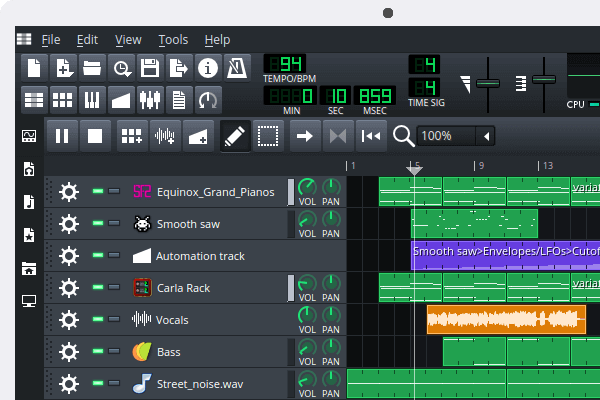
クロスプラットフォーム対応(Windows/Mac/Linux)のオープンソースDAWです。ビートメイクや電子音楽の制作を得意としており、無料で多彩なシンセサイザー・プラグインが使えます。ただし日本語情報が少なく、初心者には少しとっつきにくいと感じる方もいます。
参考:LMMS 公式サイト
Audacity
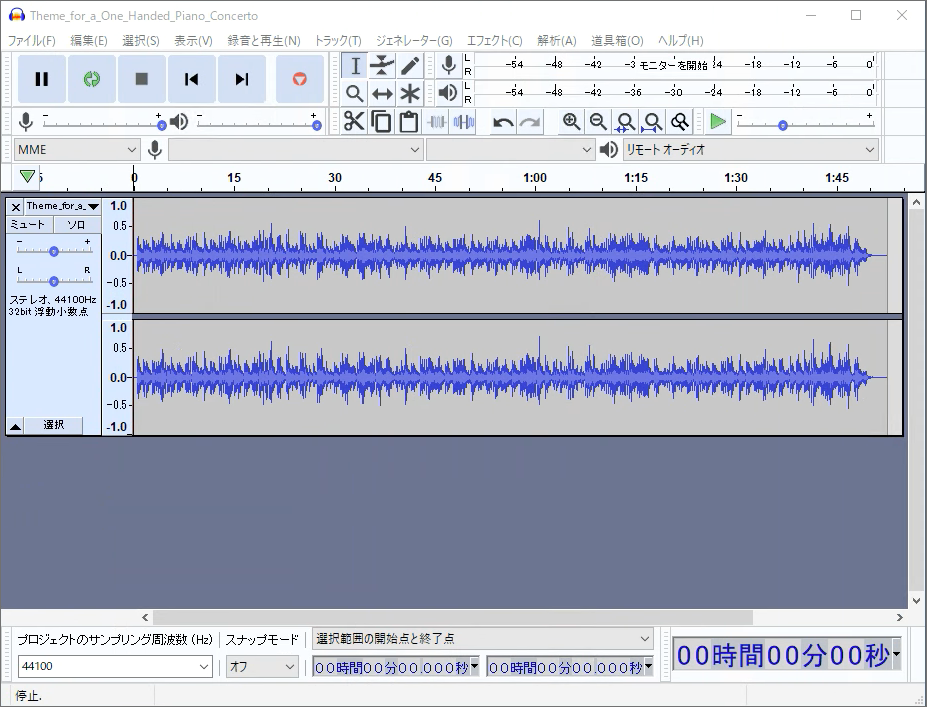
主に録音・編集に特化した無料の音楽編集ソフトです。作曲(打ち込み)よりも、録音した音声を編集したい場合に向いています。DAWとしての役割よりも、ポッドキャスト制作・弾き語り録音などに活用されることが多いです。
Reaper(評価版)
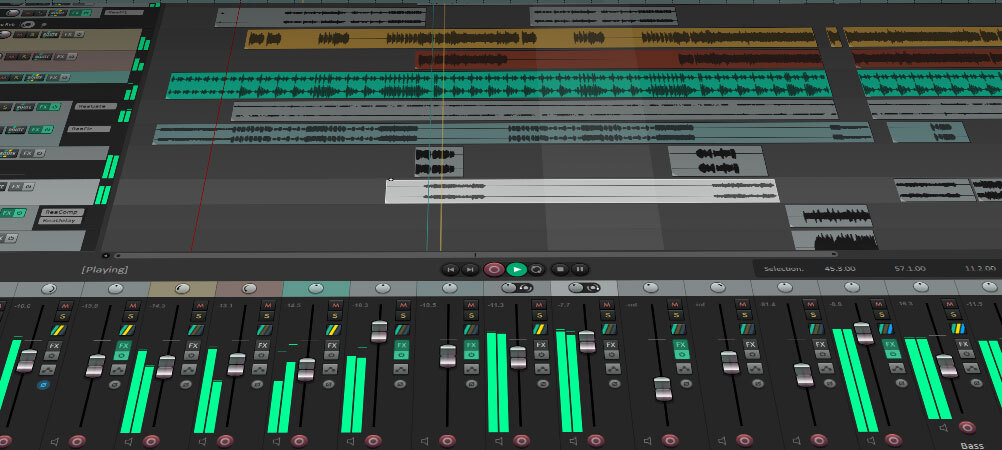
Reaperは本来有料のDAWですが、60日間は機能制限なしで使える評価版として提供されています。本格的なプロ仕様の機能を試したい方や、有料版購入前の検討に向いています。評価期間終了後は正規購入が必要で、価格は公式サイトで要確認です。
無料DAWはどこまで使える?制限を整理する
無料DAWを使っていると「どこまで本格的な制作に使えるのか」という疑問が出てきます。結論として、入門〜中級程度の楽曲制作であれば無料DAWで十分対応できます。
ただし、以下の場面では限界を感じることがあります。
- 本格的なオーケストラ音源や高品質な商業音源を使いたい場合: 有料の大規模音源は別途購入が必要で、無料DAWへの組み込みには対応プラグイン形式の確認が必要です
- 大量のトラック・プラグインを重ねた複雑なアレンジ: 動作が不安定になる場合があります
- 商業リリースレベルのミックス・マスタリング: 上位の有料DAW(Cubase・Logic Pro等)のほうが効率よく仕上げられるケースがあります
注意点: 無料DAWでも「無料の制限」として、付属音源の種類・プラグインの形式・対応サンプルレートなどが有料版より少ない場合があります。詳細は各ソフトの公式サイトで確認してください。
最初の1年間は無料DAWで十分です。「もっと細かく制御したい」「音源の幅を広げたい」と感じたタイミングが、有料版を検討するサインです。
無料DAWから有料DAWへ移行するタイミング
無料DAWを使いこなしてきたら、次は有料DAWへの移行を検討するタイミングが来ます。以下のような場面が移行の目安になります。
- 「物足りない」と感じる機能が出てきたとき: たとえばGarageBandでは対応プラグイン(AUフォーマット)の種類に限界を感じ、豊富なVSTプラグインを使いたくなった場合
- 商業利用・プロ向けの高品質な音源が必要になったとき
- 操作の効率が上がり、より高機能なツールで作業したくなったとき
MacユーザーはLogic Pro、WindowsユーザーはCubaseやFender Studio Pro(旧Studio One)などが代表的な移行先です。各有料DAWの詳細な比較については別記事をご覧ください。
よくある質問
Q. GarageBandは本当に無料ですか?
GarageBandはMac・iPhone・iPad向けにAppleが完全無料で提供しています。App StoreまたはMacのアプリ一覧からダウンロードできます。ただし、Apple製品のみ対応で、Windowsでは使えません。
Q. Cakewalk by BandLabは今も使えますか?
Cakewalk by BandLabは2025年に提供を終了しています。後継の「Cakewalk Sonar」「Cakewalk Next」はBandLabのメンバーシップと連動して提供されているため、これから始める方は、後継製品か他の無料DAWを選ぶのが現実的です。料金や無料で使える範囲は公式サイトで確認してください。
Q. 無料DAWで商業楽曲を制作しても問題ありませんか?
一般的に、GarageBandやLMMSなどの無料DAWで制作した楽曲の商業利用は可能です。ただし、付属の音源やループ素材の商業利用ライセンスについては、各ソフトの利用規約で条件が定められている場合があります。必ず公式の利用規約を確認してください。
Q. Windowsで初心者が使いやすい無料DAWはどれですか?
打ち込みで曲を作りたいならLMMS、ギターや歌の録音が中心ならFender Studioが候補です。LMMSは日本語の情報が少ないため、操作に不安がある場合は、日本語の解説が多いCubaseなど有料DAWの体験版を試してみるのも一つの方法です。
Q. スマートフォンで使える無料DAWはありますか?
GarageBand(iOS版)はiPhoneとiPadで使えます。Android向けのGarageBand公式版はありませんが、BandLabアプリ(無料)などが選択肢になります。
まとめ
この記事では、MacのGarageBandと、Windowsで使える無料DAWを中心に比較しました。
- Mac/iOSユーザー → GarageBand: シンプルで直感的。Logic Proへの移行も自然にできる
- Windowsユーザー → LMMS(打ち込み)/Fender Studio(録音): どちらも無料。Cakewalk by BandLabは2025年に提供終了
- クロスプラットフォームで使いたい → LMMS: Windows/Mac/Linux対応
- 音声録音・編集のみ → Audacity: 作曲よりも録音・編集向き
- 有料DAW並みの機能を試したい → Reaper(評価版)
まずは自分のOSに合った無料DAWでDTMを始めてみて、「もっとできることを増やしたい」と感じたタイミングで有料DAWを検討するのがおすすめです。
無料DAWで基礎を身につけておくと、有料DAWへ移行したときの上達速度が格段に上がります。焦らず無料DAWを使い倒しましょう
スポンサーリンク