
スポンサーリンク
DTM用パソコンの選び方|スペックの目安とおすすめ構成
・DTMに必要なパソコンスペックの目安
・CPU・メモリ・ストレージそれぞれの選び方
・ノートとデスクトップのどちらが向いているか
・予算別のおすすめ構成
DTMを始めようとしたとき、「どんなパソコンを選べばいいのか」で悩む方は多いです。スペックの種類が多く、何を優先すればよいのか分かりにくいのが正直なところです。
結論からお伝えすると、DTM用パソコンに最低限必要なスペックはメモリ16GB・SSD 512GB以上・Core i5またはRyzen 5以上のCPUが目安です。この組み合わせで揃えれば、初心者から中級者の作業まで十分に対応できます。
この記事では、CPU・メモリ・ストレージ別の選び方と、ノートとデスクトップの比較、予算別のおすすめ構成を順番に解説します。
 DTMのストレージ不足はこれで解決|外付けSSDの選び方と使い分け方

パソコン選びは「後からアップグレードしにくい部分」を最初に押さえることが大事です。特にメモリは最初から余裕を持たせておくことをおすすめします。
DTMで求められるパソコンスペックの基本

DTM(デスクトップミュージック)では、DAWソフト・音源プラグイン・エフェクトプラグインを同時に動かします。これらはCPUとメモリへの負荷が高く、スペックが足りないとノイズや処理落ち(バッファリング)が発生します。
スペックの目安を一覧にすると次のとおりです。
| スペック | 最低ライン | おすすめライン |
|---|---|---|
| CPU | Core i5 / Ryzen 5(4コア) | Core i7 / Ryzen 7(8コア以上) |
| メモリ | 8GB | 16GB〜32GB |
| ストレージ | SSD 256GB | SSD 512GB〜1TB |
| OS | Windows 10 / macOS 12以降 | Windows 11 / macOS 14以降 |
最低ラインのスペックでも軽い作業はできますが、プラグインを複数使う・大規模なプロジェクトを扱う場面ですぐ限界が来ます。最初から「おすすめライン」を狙うと長く使えます。
使いたいDAWや音源プラグインの動作推奨スペックは、各公式サイトに記載されています。購入前に必ず確認しておくと安心です。
CPU(プロセッサー)の選び方
CPUはDTMで最も重要なパーツのひとつです。音源プラグインをリアルタイムで処理したり、エフェクトを多重にかけたりする作業は、CPUの性能に直結します。
コア数とクロック数、どちらを重視するか
DTMではコア数よりもシングルコアのクロック数(処理速度)のほうが体感的な快適さに影響しやすいとされています。DAWの内部処理は並列化されにくい部分も多いためです。
ただし、最近のDAW(Ableton Live・Cubase・Fender Studio Pro(旧Studio One)等)はマルチコアへの対応が進んでいるため、コア数が多いほど同時に動かせるプラグイン数が増えます。
選ぶ目安は次のとおりです。
- 初心者・軽い作業: Core i5 / Ryzen 5(4〜6コア)
- 中級以上・本格的な制作: Core i7 / Ryzen 7(8コア以上)
- プロレベル・大規模制作: Core i9 / Ryzen 9(12コア以上)
IntelとAMDの2択で迷う場合、現在(2026年時点)はAMD Ryzen 7000シリーズがコストパフォーマンスに優れており、DTM用途でも十分に実績があります。Macを選ぶならApple Silicon(M3・M4シリーズ)が省電力かつ高性能で、Logic Pro・GarageBandとの相性も良いです。
 無料DAWおすすめ比較|GarageBandとWindows向け無料DAWの選び方
ノートパソコンの「Core i7」は、デスクトップの「Core i7」とは設計が異なります。型番末尾に「H」が付いたモデル(高性能版)を選ぶと、DTM用途でも性能が確保しやすいです。
DTMに不向きなCPUの特徴
Core i3・Pentium・Celeronなど低価格帯のCPUは、DAWでのリアルタイム処理には向きません。オーディオ処理で詰まりやすく、プラグインの数を増やすほど不安定になりやすいです。
DTM専用機として買うなら、Core i3以下は避けることをおすすめします。
メモリ(RAM)の選び方
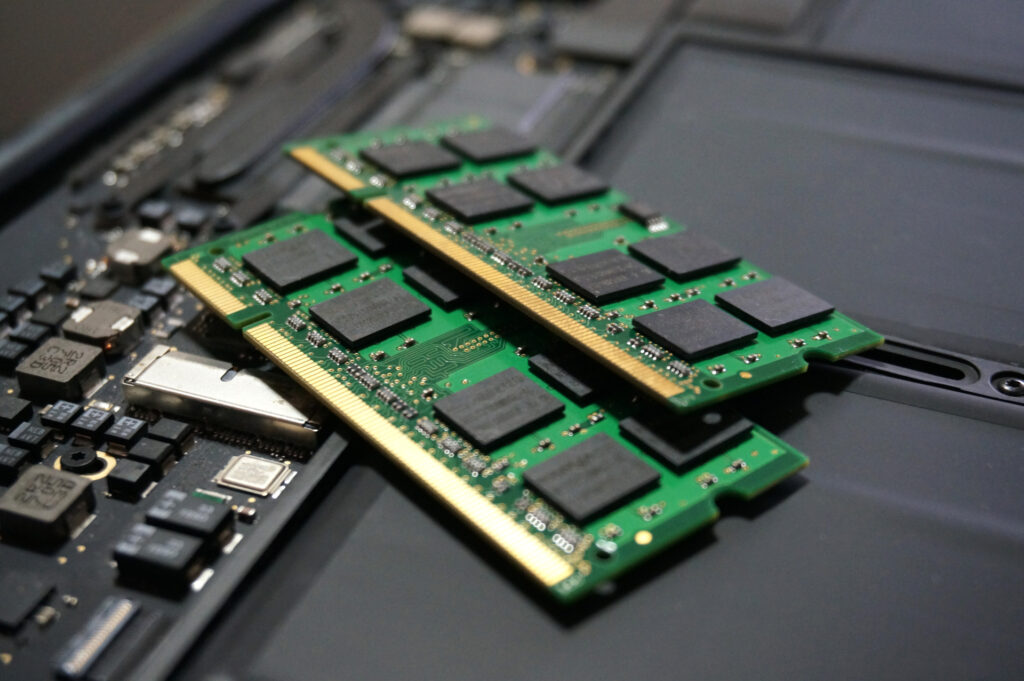
メモリはDTMで「真っ先に節約してはいけないパーツ」です。音源プラグイン(特にオーケストラ・ピアノ系のサンプル音源)は、使用中にデータをメモリ上に展開します。容量が足りないとスワップ(HDDへの書き出し)が頻発し、操作が重くなります。
メモリ容量の目安
| 用途 | 必要なメモリ量 |
|---|---|
| DAWのみ(軽い作業) | 8GB |
| プラグインを複数使う | 16GB |
| サンプル音源を多用する | 32GB |
| オーケストラ系・大編成 | 64GB以上 |
16GBが現実的な最低ラインとして考えるのがおすすめです。8GBのパソコンでも動作はしますが、プラグインが増えると頻繁にメモリ不足になります。
ノートパソコンはメモリの増設に注意
最近のノートパソコン(特にApple Silicon Mac)は、メモリがマザーボードに直付けされており、後から増設できません。購入時に必要な容量を選ぶことが重要です。
Windowsノートでも、最近の薄型モデルはオンボードメモリのものが増えています。増設できるかどうかは、購入前にメーカーのスペックページで確認してください。
メモリは後から増やせないケースが多いので、「少し多め」を選んでおく方が結果的に節約になることが多いです。16GBか32GBかで迷ったら、32GBを選ぶのが安心です。
ストレージ(SSD)の選び方
ストレージにはHDD(ハードディスク)とSSD(フラッシュメモリ)の2種類があります。DTMではSSD一択と考えてよいです。
理由は2つあります。HDDはランダムアクセスが遅く、サンプル音源の読み込みや録音データの書き込みで遅延が発生しやすいこと。SSDはHDDの数倍〜数十倍の速度があり、プラグインやサンプルの読み込みが快適になることです。
SSDの容量の目安
| 用途 | 必要なSSD容量 |
|---|---|
| DAWのみ・プラグイン少なめ | 256GB〜512GB |
| 標準的な制作環境 | 512GB〜1TB |
| サンプル音源を多数インストール | 2TB以上 |
音源プラグイン(特にKontakt系のライブラリ)は1本で数十GBになることも珍しくありません。512GBは初心者向けの最低ラインとして考え、余裕があれば1TB以上を狙うのがおすすめです。
本体のSSDが少ない場合、外付けSSD(USB 3.1以上)をサンプル音源の保管先として使う方法もあります。ただしDTMのリアルタイム処理には内蔵SSDのほうが安定します。本体のSSDは1TB以上を目指し、サンプルのアーカイブ用に外付けを使う組み合わせがよく選ばれます。
ノートパソコン vs デスクトップパソコン
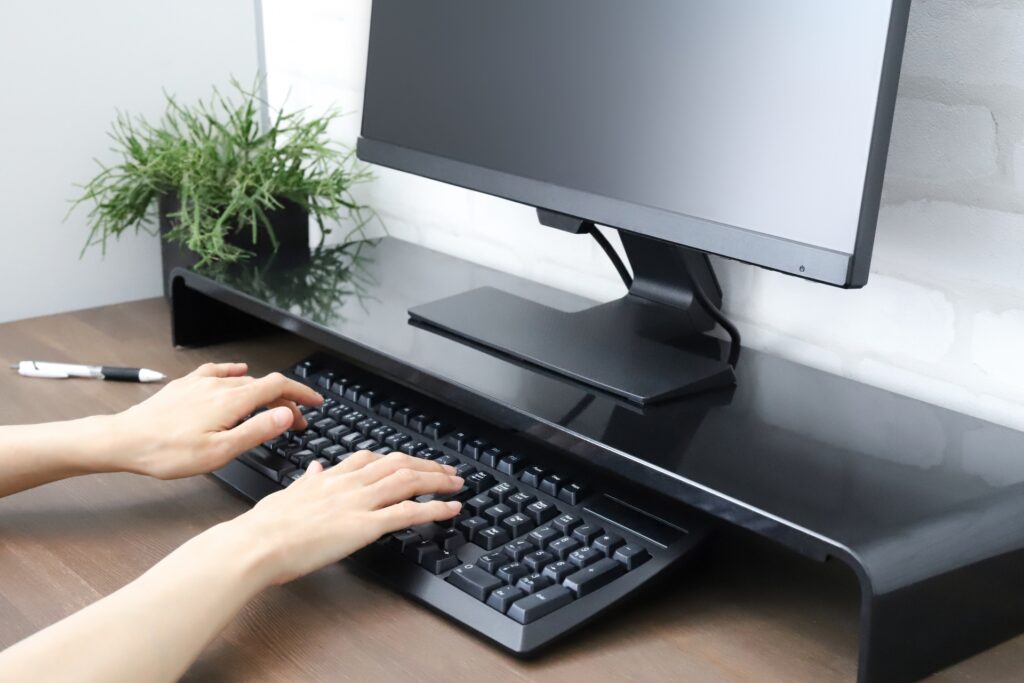
ノートとデスクトップのどちらを選ぶかは、制作スタイルによって変わります。
| 観点 | ノートPC | デスクトップPC |
|---|---|---|
| 携帯性 | ◎ 外出先でも使える | ✕ 持ち運び不可 |
| 性能(同価格帯) | △ デスクトップより劣る | ◎ 高スペックが安価 |
| 拡張性 | △ 増設が難しい | ◎ パーツ交換が容易 |
| 騒音 | △ ファンが入りやすい | △ ケース次第 |
| 価格 | やや高め | 同スペックでお得 |
自宅での固定運用が主で、性能とコストを重視するならデスクトップ。スタジオやカフェなど場所を選ばず作業したいならノートパソコンがおすすめです。
ノートパソコンを選ぶ際の注意点
DTM用ノートパソコンを選ぶときは次の点を確認してください。
- ファンのノイズ: 録音作業をする場合、ファン音がマイクに入ることがあります。録音とMIDI打ち込みを明確に分けて作業する、または外付けマイクと距離を保つ工夫が必要です。
- オーディオインターフェースとの接続: USB-AかUSB-Cかを確認し、必要に応じてハブや変換アダプターを用意します。Thunderbolt 3/4対応のインターフェースを使う場合は、対応ポートがあるか確認してください。
- 画面サイズ: 15インチ以上が作業しやすいです。外部モニターへの出力も考慮すると、より快適な環境を作れます。
MacかWindowsか
DTMではMacとWindowsのどちらも使われています。それぞれの特徴を整理します。
Macのメリット
- Apple Siliconの処理効率: M3・M4チップはDTMに高い適性があります。特に低レイテンシーでの安定動作に定評があります。
- Logic Proが使える: macOS専用のDAWで、3,600円(買い切り・公式サイト参照)とDAWの中では非常にリーズナブルです。
- ソフトウェアの安定性: macOSはオーディオドライバー(Core Audio)の実装が安定しており、DTM環境を整えやすいです。
Windowsのメリット
- コストパフォーマンス: 同価格帯でスペックの高いモデルが多く、ゲーミングPCをDTM用に転用するユーザーも多いです。
- 拡張性: デスクトップPCではメモリやSSDを自分で増設・交換しやすいです。
- ソフトの種類: 一部のプラグインはWindows専用のものもあります(数は減っていますが)。
どちらが優れているかの結論は出ておらず、使いたいDAWや音源プラグインがどちらのOSに対応しているかを確認するのが現実的な選び方です。
Macは特にApple Silicon以降、DTMの安定性が評判です。Logic Proを使う予定があるならMacを選ぶのが素直な選択です。一方、Cubase・Fender Studio Pro(旧Studio One)を使う場合はWindowsでも十分安定して動作します。
予算別おすすめ構成
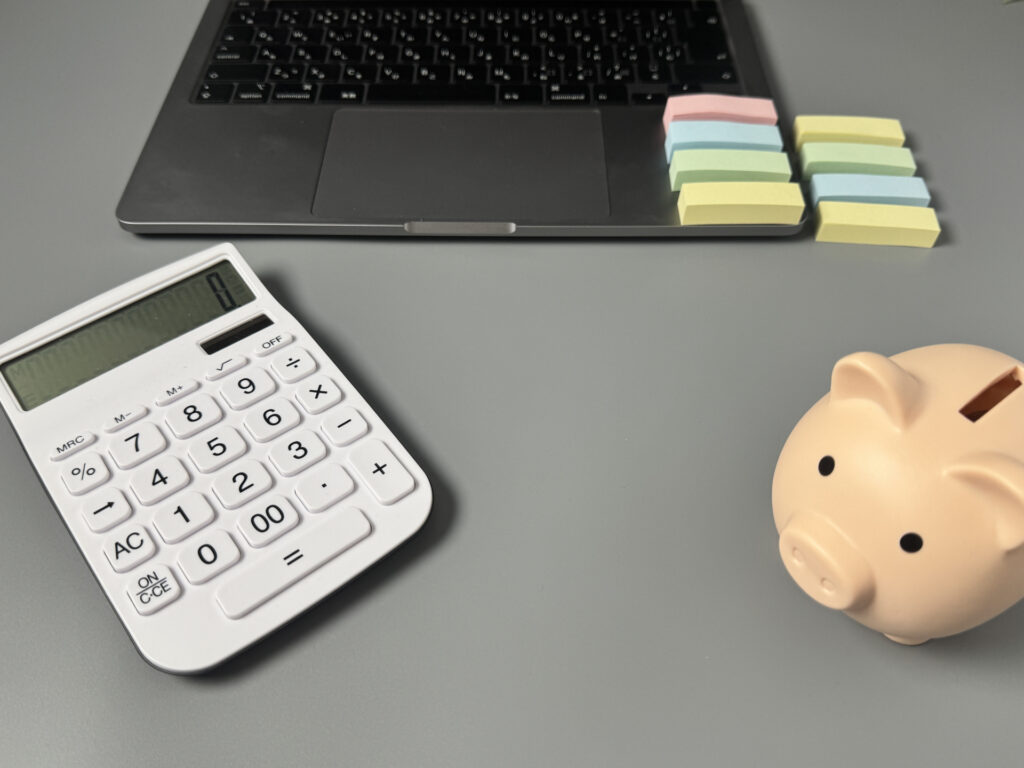
DTM用パソコンを予算別に整理します。価格は2026年時点の目安です。実際の購入時は公式サイト・各ECサイトで最新の価格を確認してください。
予算10万円以下(エントリー)
・CPU: Core i5 / Ryzen 5(8コア以下)
・メモリ: 16GB
・SSD: 512GB
・対象: 無料・低価格DAW、軽い打ち込み作業
この予算帯では、大規模な音源の同時展開や重いエフェクト処理は苦手です。GarageBandやLMMSなど軽量なDAWから始めるのに適した構成です。外付けSSDを追加してサンプルの保管場所を確保するのがコスト効率の良い対処法です。
予算10〜20万円(スタンダード)
・CPU: Core i7 / Ryzen 7(8コア)
・メモリ: 32GB
・SSD: 1TB
・対象: Cubase / Fender Studio Pro / Ableton Live、本格的なプラグイン制作
DTMを本格的に始めるなら、この予算帯が現実的な選択肢になります。プラグインを10本以上使うプロジェクトでも余裕を持って動作します。Apple Silicon MacならM3チップ搭載モデルが選択肢に入ります(スペックと価格のバランスが良いです)。
予算20万円以上(ハイエンド)
・CPU: Core i9 / Ryzen 9(12コア以上)、またはApple M4 Pro以上
・メモリ: 64GB
・SSD: 2TB以上
・対象: オーケストラ音源・大編成のプロジェクト、商業音楽制作
プロレベルの制作環境を目指す場合の構成です。Kontakt系のオーケストラ音源(1ライブラリ数百GB規模)を複数展開したり、トラック数が100を超えるプロジェクトを扱う場合に対応できます。Apple Silicon(M4 Pro・Max)はこの価格帯で非常に評価が高く、消費電力の低さと処理性能のバランスに優れています。
よくある質問
Q. ゲーミングPCはDTMに使えますか?
使えます。 ゲーミングPCはCPU・GPUともにスペックが高く、DTMのCPU処理にも余裕があります。注意点は、ゲーミングPCにはオーディオ専用の低レイテンシードライバー(ASIO)が必要で、別途オーディオインターフェースを用意することを前提にした方が安心です。
Q. 中古パソコンはDTMに使えますか?
使えますが、メモリとSSDの容量を優先して確認してください。 型落ちのCore i7(第8世代以降)やRyzen 5(3000番台以降)は、DTMの作業に十分な性能を持つモデルが多いです。ただし、購入前にOSがDTM用のオーディオドライバーに対応しているか確認することが重要です。
Q. タブレットやスマホでDTMはできますか?
できますが、本格的な制作には向きません。 iPadにはGarageBandやCubasis(Cubaseのモバイル版)など、充実したDTMアプリが揃っています。外出先でアイデアをメモする用途や、軽い打ち込みには向いています。フルプラグインの運用やミキシングを考えるなら、最終的にパソコンが必要です。
Q. OSのアップデートはDTMに影響しますか?
影響する場合があります。 DAWやプラグインのメーカーは新しいOSへの対応に数ヶ月かかることがあります。OSの大型アップデート直後は、プラグインが動作しなくなるトラブルが報告されることがあるため、各メーカーの対応状況を確認してからアップデートするのが安全です。
Q. DTM専用機と普段使いのパソコンを分けるべきですか?
分けるほうが安定します。 DTM専用機は余計なソフトを入れず、バックグラウンドのプロセスを最小限にすることで、オーディオ処理の安定性が上がります。ただし、予算の都合で1台にまとめる場合は、DAW使用中は他のアプリを閉じるだけでも効果があります。
まとめ
DTM用パソコン選びのポイントをまとめます。
・CPU: Core i7 / Ryzen 7(8コア)以上が快適ラインの目安
・メモリ: 最低16GB・本格運用なら32GB以上
・ストレージ: SSD 512GB以上(音源多用なら1TB以上)
・ノートとデスクトップ: 持ち運びが必要ならノート、性能重視ならデスクトップ
・MacかWindowsか: 使いたいDAWに対応したOSを選ぶのが基本
・予算10〜20万円台のスタンダード構成が、初中級者に最もコスパが良い
パソコン選びは「今の用途」だけでなく「1〜2年後にどう使うか」を想定して選ぶことが大切です。特にメモリは後から増設できないケースが多いため、最初から余裕を持った容量を選んでおくと後悔しにくいです。
DTMを始めるにあたって必要な機材全体を知りたい方は、こちらの記事も参考にしてください。
スポンサーリンク